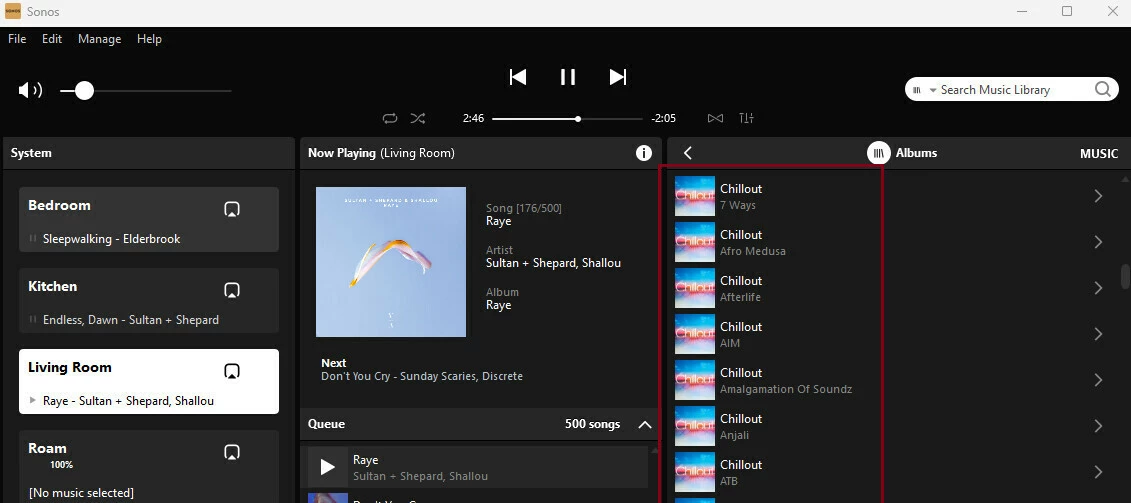
¿Te has encontrado con álbumes duplicados en tu biblioteca de Sonos? No estás solo. Muchos usuarios han reportado este problema, y aunque puede parecer un fallo, a menudo la solución reside en la correcta organización de los metadatos de tu música.
Recientemente, descubrí este inconveniente en mi propia biblioteca, a pesar de creer que todo estaba en orden. Después de investigar, encontré una solución relativamente sencilla utilizando un software de terceros gratuito llamado MediaMonkey, disponible en www.mediamonkey.com. Aunque existen otras opciones como WinAmp, MediaMonkey me resultó particularmente útil una vez que comprendí los pasos a seguir.
Importante: Sonos no se hace responsable de cualquier problema que pueda surgir al utilizar software de terceros. Úsalo bajo tu propio riesgo.
El proceso comienza por indicar a MediaMonkey la ubicación de tu biblioteca musical de Sonos. Ve a Archivo >> Agregar/Rescanear archivos a la biblioteca, selecciona «Agregar ubicación» y busca la carpeta de tu música. Luego, haz clic en «Escanear ahora». Este paso puede tardar dependiendo del tamaño de tu colección.
Una vez escaneada, dirígete a la sección de Álbumes. Selecciona el álbum problemático y haz clic en él. Luego, haz clic en el menú de puntos suspensivos junto al nombre del álbum y elige «Propiedades».
En la ventana emergente, notarás que el campo «Artista del álbum» está vacío. Esto indica a Sonos que no debe indexar el álbum como una única entidad. Para solucionar esto, introduce «Varios artistas» en este campo y haz clic en «Aceptar».
Verás una rueda de progreso en la barra superior derecha de la pantalla. Una vez que desaparezca, los archivos se habrán actualizado. A continuación, indica a Sonos que reindexe tu biblioteca. En la aplicación de escritorio, ve a Administrar >> Actualizar biblioteca musical ahora. En las aplicaciones móviles, ve a Configuración >> Biblioteca musical >> Buscar contenido nuevo.
¡Problema resuelto! El álbum «Chillout», por ejemplo, debería aparecer ahora solo una vez en tu lista.
Un problema adicional
También noté un duplicado del álbum “Left Right Left Right Left” de Coldplay.
Lo curioso es que al hacer clic en cualquiera de las entradas, solo se muestra una canción (la misma en ambas entradas) y las demás canciones desaparecen:

Aunque, como puedes ver, tengo más canciones que esa:

La solución adicional
Nuevamente, seleccioné el álbum problemático:
Luego, hice clic en el menú de puntos suspensivos y seleccioné Propiedades.

En este caso, no quiero poner “Varios artistas” en el campo «Artista del álbum», sino “Coldplay”. Este dato ya estaba ahí, sin embargo.

Lo que me confundió es que MediaMonkey no indica que las canciones tengan diferentes etiquetas de «Artista del álbum» (MediaMonkey solo muestra una entrada si todas las canciones tienen los mismos datos). ¿Por qué no se muestra correctamente en Sonos?
Para forzar que todas las canciones tengan la misma entrada, simplemente tienes que marcar la casilla junto a «Título del álbum» y luego hacer clic en «Aceptar»:

No estoy seguro de por qué no indicó las diferencias, pero esta parece ser la acción para forzar el cambio, y funcionó con los dos álbumes anteriores que solucioné, antes de empezar a documentar todo.
Verás un indicador de progreso en la parte superior derecha de la pantalla principal:

Cuando desaparezca, los archivos se habrán actualizado. También hay una barra de progreso en la parte inferior.
Una vez actualizados los archivos, puedes volver a la aplicación Sonos y reindexar (Administrar >> Actualizar biblioteca musical ahora en la aplicación de escritorio, o Configuración >> Biblioteca musical >> Buscar contenido nuevo en las aplicaciones móviles), como antes.
Estos pasos funcionaron para los dos álbumes anteriores que solucioné (no el ejemplo de “Chillout” que tuve que sintetizar para poder documentar adecuadamente el proceso), pero no para este álbum de Coldplay, por alguna razón.
Lo que finalmente funcionó fue eliminar la ruta de la Biblioteca musical y luego volver a agregarla. Parece que la base de datos de la Biblioteca musical se había corrompido y solo eliminarla y reconstruirla desde cero solucionó el problema. Por lo tanto, si ves un problema similar al mío y solucionar los metadatos no parece resolverlo, te recomiendo que hagas como yo y fuerces la reconstrucción de la base de datos desde cero eliminando la carpeta de la configuración de la Biblioteca musical y luego agregándola nuevamente:

Asegúrate de tomar nota de la ruta existente, luego selecciónala y haz clic en Eliminar.
Luego, haz clic en Agregar para volver a agregarla.
Ten en cuenta que en MacOS, estos se mostrarán con -/+ en lugar de Eliminar/Agregar.
Luego, asegúrate de seleccionar la tercera opción (NAS):

Y introduce la misma ruta que anotaste antes:

También necesitarás el nombre de usuario y la contraseña del recurso compartido de red en este momento.
Una vez completada la indexación, finalmente vi que el álbum solo tenía una entrada (también aproveché la oportunidad para corregir el formato del título del álbum a “LeftRightLeftRightLeft”, como se muestra):

¡Problema resuelto!
Espero que esto te sea de ayuda.
Más sobre esto