

A medida que los usuarios abren cada vez más pestañas, Google Chrome finalmente ha incorporado de forma nativa la función de “pestañas verticales” en su última versión, haciendo que abrir 30 pestañas a la vez ya no sea un problema. Esta característica, que ya estaba presente en otros navegadores como Edge, Brave y Vivaldi, ahora aterriza oficialmente en el navegador Chrome, el más utilizado a nivel mundial. En este artículo, omitiremos las soluciones comunes que implican la instalación de extensiones y te enseñaremos directamente cómo activar la función de pestañas verticales nativa oculta de Chrome.
Ya en octubre de 2023, los medios especializados revelaron que Google estaba trabajando en el desarrollo de una función de “pestañas verticales” nativa para Chrome. Ahora, esta función está disponible en la versión de prueba Chrome 145. En comparación con las pestañas horizontales tradicionales, que pueden comprimirse y volverse difíciles de identificar, el diseño de pestañas verticales aprovecha al máximo las pantallas de gran tamaño y puede albergar más pestañas, lo que lo hace especialmente adecuado para usuarios avanzados que acostumbran a tener múltiples páginas abiertas simultáneamente.
Aunque la operación inicial puede resultar un poco extraña, una breve adaptación permitirá apreciar las claras ventajas de las pestañas verticales en términos de eficiencia y organización visual.
¿Cómo activar la función de pestañas verticales de Google Chrome?
Actualmente, la función de pestañas verticales de Google Chrome solo está disponible en la versión preliminar de Chrome 145. La versión oficial de Chrome sigue siendo la 144 y aún no la admite. Si no puedes esperar para probarla, puedes hacerlo a través de los siguientes pasos:
Paso 1: Descarga la versión Beta o Canary
Si la versión oficial de Google Chrome aún no ha lanzado la versión 144, puedes descargar Chrome Beta o Canary (Beta es más estable).

Paso 2: Accede al panel de funciones experimentales
Simplemente escribe el comando “chrome://flags/” en la barra de direcciones de Chrome y presiona Enter para acceder a la página de funciones experimentales.
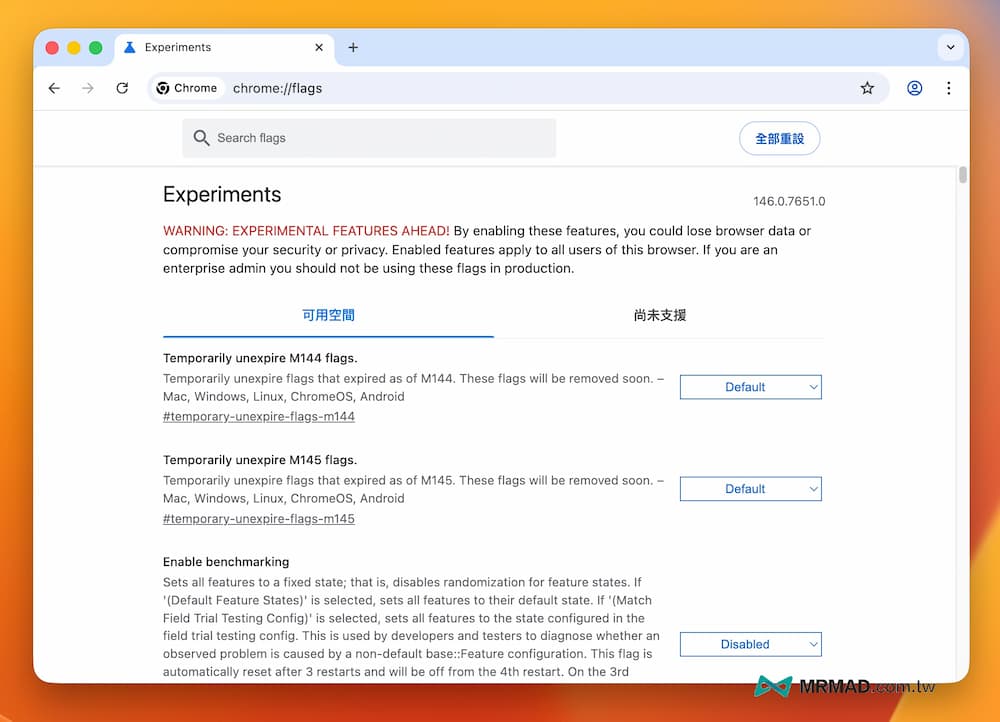
Paso 3: Accede al panel de funciones experimentales
Verás una opción llamada “Vertical Tabs” (o en algunas versiones, Tab Strip Layout). Cambia el estado a la derecha de Default a Enabled.
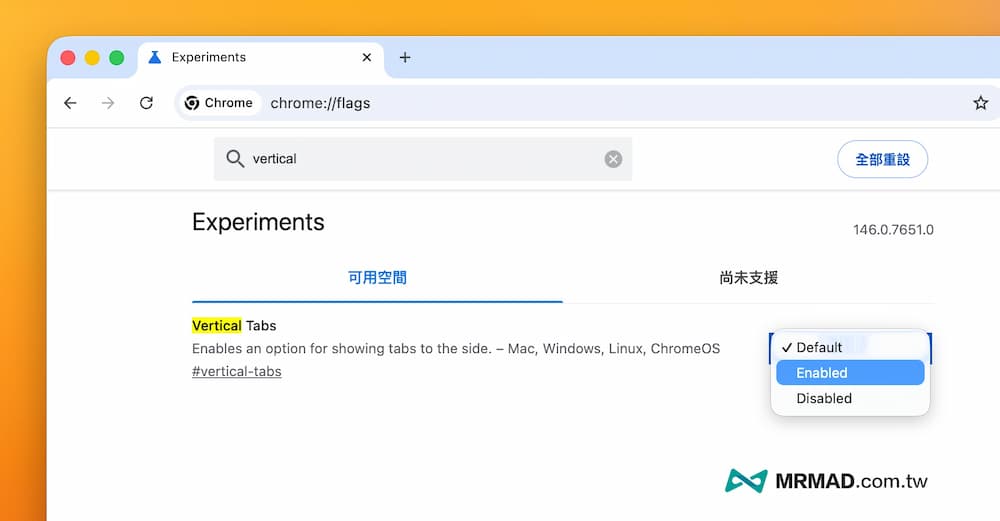
Paso 4: Reinicia el navegador
Haz clic en el botón “Relaunch” en la esquina inferior derecha para reiniciar Chrome y aplicar la configuración.
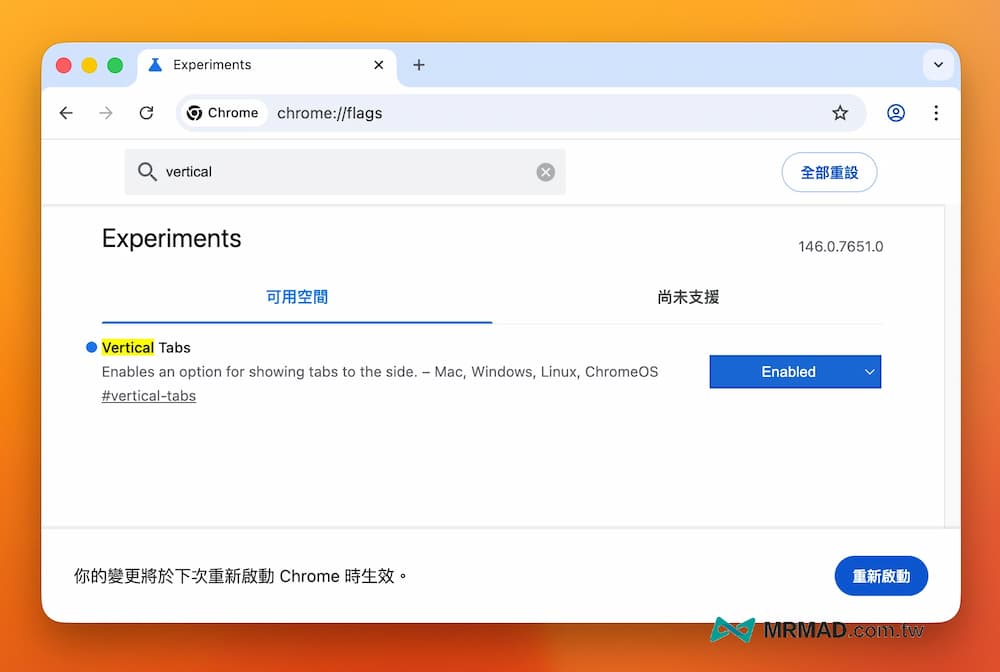
Paso 5: Activa la posición de la barra de pestañas lateral
Luego, ve a la página de configuración de Chrome, selecciona “Apariencia” en el lado izquierdo y, en el menú, elige “Posición de la barra de pestañas”. Cambia la opción de “Arriba” a “Lateral”.
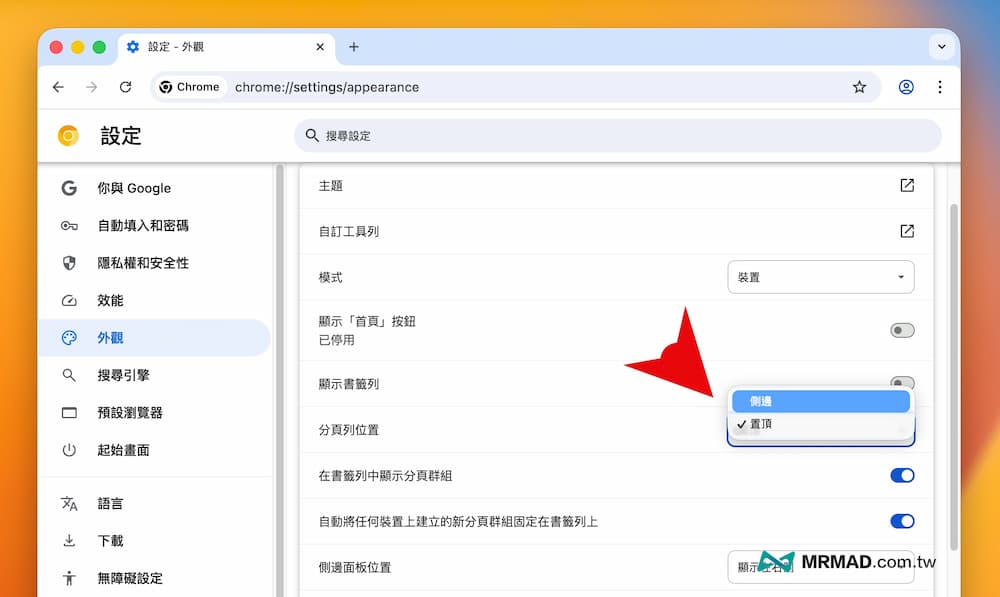
Consejos para activar la función de pestañas verticales nativas de Chrome
Una vez configurado, podrás activar la función de pestañas verticales en el navegador Chrome y verás una nueva barra de pestañas en el lado izquierdo, que es más intuitiva que el modo horizontal y te permite ver claramente cuántas pestañas tienes abiertas.

Chrome también ofrece una función de zoom dinámico. Cuando no cambias de pestaña, puedes hacer clic en el icono de “expandir/colapsar” en la parte superior de la barra lateral para reducir la barra lateral y mostrar solo los iconos.

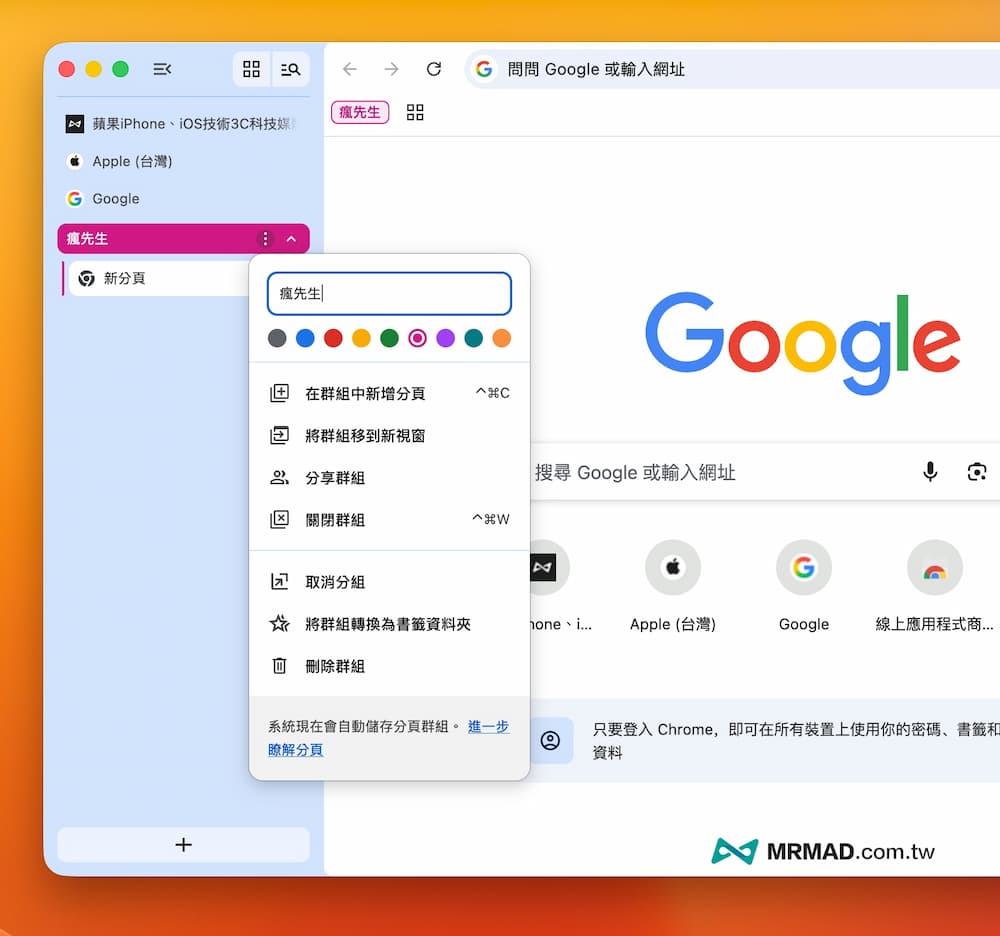
Además, en modo de pestañas verticales, la función de “grupos de pestañas” de Chrome se vuelve aún más efectiva. Puedes agrupar las pestañas relacionadas con un proyecto y colapsarlas cuando no las estés utilizando, también en la lista vertical.
¿Por qué la función nativa de pestañas verticales de Chrome es superior a las extensiones?
En el pasado, podrías haber recomendado el uso de extensiones de pestañas verticales como “Vertical Tabs in Side Panel”, pero cambiar a la función nativa ofrece tres ventajas importantes:
- Menor uso de memoria: Las extensiones del navegador son esencialmente una capa de interfaz superpuesta al navegador, lo que a menudo aumenta la carga de la RAM. La función nativa, por otro lado, es una reconstrucción de la interfaz de usuario subyacente, lo que ofrece una mayor fluidez.
- Integración a nivel de sistema: Las pestañas verticales nativas admiten el modo de ahorro de memoria de Chrome, lo que permite identificar con precisión qué pestañas laterales están inactivas y liberar recursos, algo que las extensiones tienen dificultades para lograr.
- Experiencia de arrastrar y soltar: La sensación de arrastrar pestañas nativas y la fluidez al arrastrar una pestaña para crear una nueva ventana son incomparables con cualquier extensión que simule JavaScript.
想了解更多Apple資訊、iPhone教學和3C資訊技巧,歡迎追蹤 瘋先生FB粉絲團、 訂閱瘋先生Google新聞、 Telegram、 Instagram以及 訂閱瘋先生YouTube。
