
Muchos usuarios de teléfonos realme desean saber cómo ver las contraseñas de WiFi guardadas en sus dispositivos. Esta información es frecuentemente necesaria al compartir la conexión con amigos o al acceder a una red WiFi en otro dispositivo sin tener que solicitar la contraseña nuevamente.
Existen varios métodos sencillos para mostrar las contraseñas de WiFi a las que ya se ha conectado cualquier tipo de teléfono realme. Cada uno de los siguientes pasos se puede realizar sin necesidad de aplicaciones adicionales, manteniendo siempre la seguridad de los datos del usuario.
1. Acceder a la Configuración de WiFi
Accede al menú de configuración del teléfono realme y selecciona la sección de WiFi. Toca la opción WiFi en la lista de configuración para mostrar todas las redes disponibles y las redes que ya se han guardado.
Este paso asegura que el usuario vea directamente la lista de redes WiFi que ha utilizado anteriormente en el dispositivo. El acceso a este menú es el paso fundamental antes de continuar con el proceso.
2. Seleccionar la Red WiFi Guardada o Conectada
Toca el nombre de una red WiFi a la que estás conectado o selecciona una de la lista de redes guardadas. A continuación, aparecerá información detallada sobre esa red.
Elegir la red correcta es crucial para mostrar la contraseña correspondiente. Las redes a las que se ha conectado previamente suelen estar marcadas de forma específica en la lista.
3. Acceder a la Opción de Código QR de WiFi
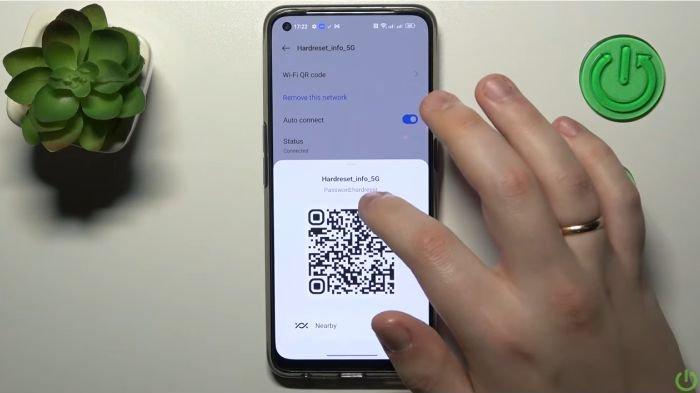
Una vez dentro de los detalles de la red, busca y selecciona la opción de Código QR de WiFi. Esta función permite al dispositivo mostrar un código QR que contiene todos los datos de la red, como el SSID y la contraseña.
Según informa HardReset.Info, la función de Código QR está disponible actualmente en la mayoría de los teléfonos realme de diferentes tipos. Se puede acceder directamente desde el menú de detalles de la red sin necesidad de aplicaciones adicionales.
4. Realizar la Autenticación del Usuario
Para garantizar la seguridad, el sistema del teléfono realme solicitará la autenticación del usuario antes de mostrar la información del Código QR. Se puede pedir al usuario que introduzca la contraseña del dispositivo, el patrón de desbloqueo, el PIN o incluso que utilice el sensor de huellas dactilares si está disponible.
Este paso tiene como objetivo asegurar que solo el propietario del dispositivo pueda acceder a información importante, de acuerdo con los estándares de seguridad de los sistemas operativos Android modernos.
5. Mostrar y Leer la Contraseña de WiFi
Una vez que la autenticación sea exitosa, la pantalla mostrará el código QR junto con los datos detallados de la red. Normalmente, debajo del código QR aparecerá un texto que muestra la contraseña de WiFi de forma clara.
Según datos de YouTube HardReset.Info, además del Código QR, la contraseña de la red también se puede leer directamente en forma de texto, lo que facilita el proceso de compartir o reutilizar sin complicaciones.
6. Compartir o Escanear el Código QR
El usuario puede compartir la conexión WiFi con otros dispositivos escaneando el código QR que aparece. Para ello, abre la aplicación de cámara o la función de escaneo de QR en otro teléfono y apunta al código en la pantalla del teléfono realme.
Este paso se utiliza a menudo para compartir WiFi con amigos sin tener que revelar la contraseña directamente. Todo el proceso es rápido y no requiere volver a escribir la contraseña.
7. Utilizar el Administrador de Archivos o Gestor de Archivos (Alternativa Técnica)
Si los pasos estándar no funcionan, otra alternativa es verificar los archivos de configuración de WiFi a través de una aplicación de administrador de archivos. Sin embargo, este paso generalmente requiere acceso root y no se recomienda para principiantes para mantener la seguridad del dispositivo.
En algunos tipos de teléfonos realme antiguos, los datos SSID y la contraseña de WiFi se guardan en una carpeta interna con un formato específico. Sin embargo, el acceso a esta carpeta ahora está más restringido en las versiones más recientes de Android.
Comparación entre el Método Estándar y el Método Alternativo
| Método | Ventajas | Desventajas |
|---|---|---|
| A través de la configuración del Código QR | Práctico, sin aplicaciones | Requiere autenticación, solo en algunos tipos de SO |
| Utilizando el administrador de archivos/root | Funciona en todos los teléfonos antiguos | Riesgoso, requiere acceso root y no es seguro |
La tecnología de Código QR en los teléfonos realme ofrece a los usuarios una forma cómoda de administrar las contraseñas de WiFi. Esta función abre la posibilidad de un uso más flexible de la conexión, especialmente en entornos de trabajo o domésticos con muchos dispositivos.
Es importante recordar que mantener la seguridad de la contraseña de WiFi sigue siendo una prioridad. Es recomendable compartir esta información solo con personas de confianza para evitar riesgos de seguridad en la red.
Al aprovechar la función de Código QR en el menú de configuración, cualquiera puede ver y utilizar las contraseñas de WiFi guardadas en un teléfono realme sin necesidad de aplicaciones adicionales. Estos pasos ayudarán a los usuarios a mantenerse conectados y facilitar sus actividades digitales diarias.
