
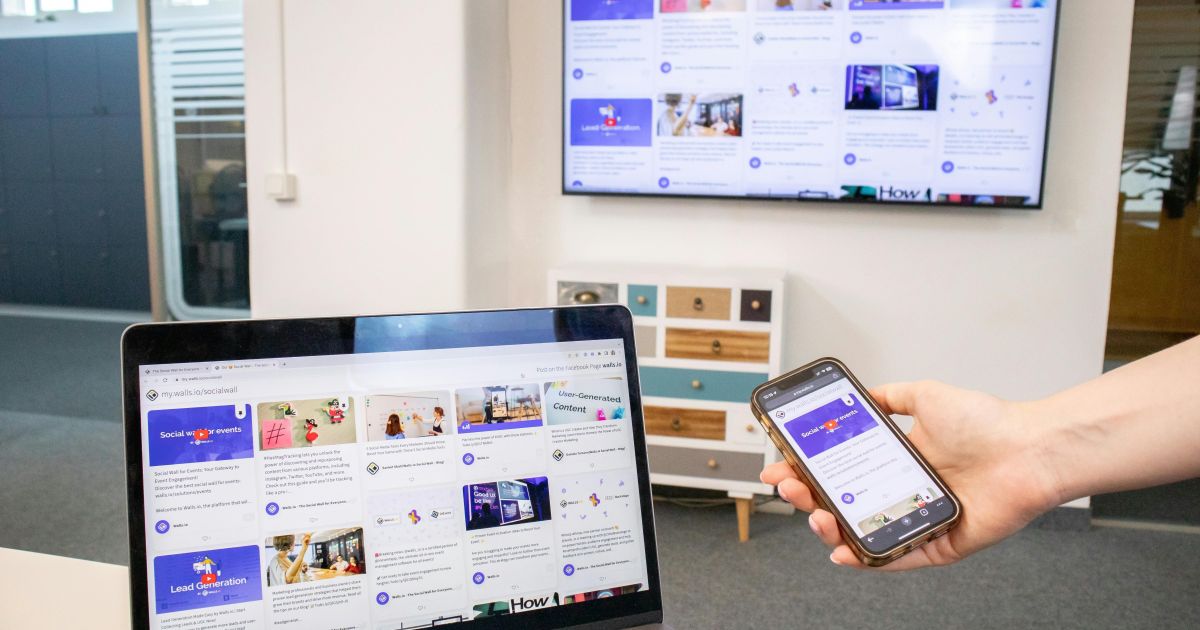
En los últimos años, los smartphones y las computadoras se han convertido en parte de la rutina de la mayoría de las personas; no es de extrañar que, a veces, surja la necesidad de ver el contenido del celular en una pantalla más grande. En este caso, una buena opción es reflejar la pantalla del celular en el PC y mostrar, en tiempo real, todo lo que aparece en el teléfono.
La duplicación de pantalla es una función disponible para smartphones Android e iOS que permite conectar el celular a un PC de forma relativamente sencilla.
¿Qué es la duplicación de pantalla?
La duplicación de pantalla es una función que permite replicar en una segunda pantalla todo lo que se está mostrando en el dispositivo original, en tiempo real. En el caso de celulares y PCs, significa que puedes ver y seguir en el monitor del ordenador lo que se está mostrando en la pantalla del smartphone.
En otras palabras, es casi como transformar el ordenador en un “monitor externo” del celular. Esto puede hacerse de dos formas: de forma inalámbrica (Wi-Fi) o con cable, dependiendo de la tecnología.
Por ejemplo, en algunos casos es posible usar un USB para conectar el celular al PC.
¿Cómo reflejar la pantalla del celular en el PC?
La forma más sencilla depende de tu sistema. En Android, algunos celulares pueden reflejar directamente en Windows a través de funciones de transmisión inalámbrica; en otros casos, los usuarios necesitan utilizar aplicaciones de terceros.
En cuanto al iPhone, la duplicación suele ser fácil en dispositivos Apple, pero en Windows normalmente exige un programa que “reciba” el AirPlay.
De cualquier forma, existen herramientas gratuitas, como scrcpy y también alternativas de pago que prometen una interfaz más amigable y funciones adicionales, como AirDroid.
Es importante destacar que solo las aplicaciones nativas de Windows y de macOS ofrecen seguridad garantizada. En el caso de aplicaciones de terceros, no hay garantía sobre la privacidad total de tus datos.
En general, necesitas conectar el celular y el PC (por Wi-Fi o cable) y elegir el método más compatible con tu dispositivo. A continuación, algunas opciones:
Android con función inalámbrica nativa de Windows
- En los PCs con Windows 11 y versiones más recientes, busca la función “Proyectar en este equipo” en la configuración del sistema, activa la función “Vídeo inalámbrico” si está desactivada;
- En el smartphone Android, accede a la función Smart View (o Transmitir) en el panel de controles rápidos del smartphone;
- Selecciona el nombre del ordenador en la lista de dispositivos disponibles;
- Después de confirmar la solicitud de conexión tanto en el celular como en el PC, la pantalla del teléfono se duplicará en el monitor del ordenador automáticamente, de forma inalámbrica;
- Cabe mencionar que este método no funciona en todos los modelos de smartphones Android.
Android vía cable USB con la app Scrcpy
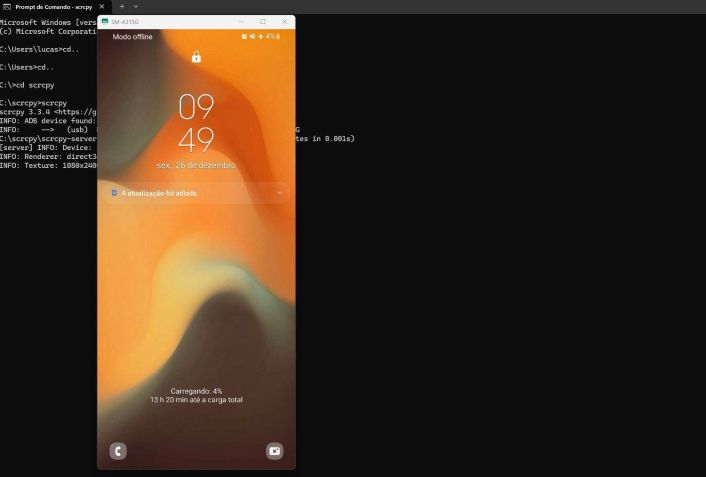
Scrcpy es una aplicación de código abierto que permite a los usuarios reflejar la pantalla de smartphones Android y PCs. Primero, descarga el software, abre los archivos comprimidos y colócalos dentro de tu disco principal en “Mi PC”.
- El primer paso es activar el modo desarrollador en tu dispositivo Android, simplemente accede a las “Configuraciones” del dispositivo, haz clic en “Acerca del teléfono” y toca siete veces en “Información del software”;
- Regresa al menú principal de la configuración y haz clic en el menú “Opciones de desarrollador” y selecciona la opción “Depuración USB”;
- En el ordenador, busca “CMD” en el menú de búsqueda de Windows;
- Se abrirá el símbolo del sistema, luego escribe “cd..” y presiona enter;
- Antes de ejecutar la app, es necesario realizar algunos pasos en el símbolo del sistema de Windows. • Créditos: Reprodução/Scrcpy
- Vuelve a escribir “cd..” y presiona enter, luego escribe “cd scrcpy” y presiona enter;
- Ahora, conecta tu smartphone Android al PC con un cable USB;
- Aún en CMD, escribe por último “scrcpy” y presiona enter;
- Si todos los pasos anteriores se realizan correctamente, autoriza la depuración en el teléfono y su pantalla comenzará a reflejarse automáticamente;
- Además de reflejar la pantalla del smartphone, esta app te permite controlarlo con el ratón y el teclado del PC.
iPhone vía AirPlay en Mac
En el caso de quienes utilizan iPhone y poseen un Mac, la duplicación es muy sencilla, ya que el sistema de Apple posee integración completa. Todo el proceso es nativo y gratuito, a partir de la tecnología AirPlay.
- Primero, verifica si tu Mac e iPhone están conectados a la misma red Wi-Fi;
- En el Mac, activa el “Receptor AirPlay”;
- Ahora, abre el “Centro de Control” del iPhone;
- Luego, toca en Reflejar la Pantalla;
- A continuación, aparecerá una lista de dispositivos AirPlay, selecciona el nombre de tu Mac;
- Listo, en segundos, la pantalla del iPhone se mostrará en el monitor de tu ordenador Apple.
¿Por qué reflejar la pantalla del PC?
Reflejar la pantalla del celular en el ordenador puede ser muy útil en diversas situaciones del día a día. Una de las principales ventajas es posibilitar presentaciones y demostraciones, ya sea en reuniones de trabajo, clases o conferencias.
Otra razón común para reflejar la pantalla es mejorar la experiencia de entretenimiento en una pantalla grande. Al duplicar la pantalla del celular, el usuario puede ver vídeos, películas y series del smartphone en el monitor del ordenador; incluso es posible jugar juegos aprovechando la pantalla y el audio más potente de un PC.
Además, algunos métodos de duplicación permiten incluso controlar el celular por el ordenador, usando teclado y ratón para navegar en aplicaciones, jugar y escribir mensajes.
Integración del iOS para duplicación en dispositivos Apple
En el sistema Apple, la duplicación suele ser más directa porque el iOS se comunica bien con otros dispositivos de la marca. Generalmente, AirPlay es la mejor opción, ya que no necesita ninguna instalación extra: el iPhone encuentra Macs y otros aparatos compatibles en la misma red e inicia la transmisión en pocos toques.
Por otro lado, cuando el objetivo es reflejar en Windows, es un poco diferente: como el sistema no trae AirPlay nativo, dependes de una app receptora. La ventaja es que estas herramientas suelen ofrecer funciones adicionales, como la opción de grabación de pantalla, pero también hay limitaciones en las versiones de pago.
