• Deportes
  • Entretenimiento
  • Mundo
  • Negocio
  • Noticias
  • Salud
  • Tecnología
Notiulti
Noticias Ultimas
Inicio » Google Drive
Tag:

Google Drive

Tecnología

Google Drive: Encuentra Archivos Rápido y Fácil

Cómo Buscar Archivos en Google Drive: Guía Completa

Trucos Google Drive: Encuentra tus Archivos Perdidos

Google Drive: Optimiza tus Búsquedas de Archivos

Encuentra Archivos en Google Drive: Filtros y Consejos

by Editor de Tecnologia febrero 14, 2026
written by Editor de Tecnologia

KOMPAS.com – A medida que Google Drive se llena de documentos, fotos y archivos de trabajo, encontrar un archivo específico puede resultar frustrante.

La función de búsqueda estándar a menudo no es suficiente, y los resultados pueden ser demasiado amplios o irrelevantes.

Como resultado, muchos usuarios sienten que sus archivos se han perdido, cuando en realidad siguen almacenados en Drive. Entonces, ¿cómo optimizar la búsqueda en Google Drive para encontrar archivos de forma rápida y precisa? A continuación, te presentamos una guía completa.

Lee también: Cómo hacer una copia de seguridad de WhatsApp sin usar Google Drive

Filtra los resultados de búsqueda por tipo de archivo

Al buscar un archivo en Google Drive, muchos usuarios introducen directamente palabras clave genéricas. Esto resulta en la visualización de diversos tipos de archivos, como documentos, hojas de cálculo, presentaciones e incluso videos, que no siempre son relevantes. Ordenar los resultados de esta manera consume tiempo.

Para refinar la búsqueda, puedes especificar el tipo de archivo que estás buscando. Por ejemplo, si buscas un documento con el nombre de una empresa específica, selecciona la opción «Documentos» para que los resultados solo muestren archivos de ese tipo, ignorando los demás.

El proceso es sencillo. Abre la página principal de Google Drive, haz clic en el menú «Tipo» debajo de la barra de búsqueda, elige el tipo de archivo deseado e introduce la palabra clave. Los resultados de la búsqueda serán más concisos y precisos.

Filtra archivos por propietario o creador

A veces, filtrar por tipo de archivo no es suficiente, especialmente si Google Drive contiene cientos de archivos de muchas personas. En estos casos, puedes utilizar filtros basados en el propietario, el creador o la persona que compartió el archivo.

Esta función es especialmente útil si recuerdas quién creó o envió el archivo. Haz clic en la barra de búsqueda, abre el menú «Personas», escribe el nombre o la dirección de correo electrónico de la persona relevante y especifica si debe considerarse como propietario, creador o persona que compartió el archivo. De esta manera, la búsqueda de archivos puede ser mucho más rápida y directa.

Ordena los archivos por fecha de última modificación

En algunos casos, los resultados de la búsqueda aún muestran archivos antiguos que ya no son relevantes. Si recuerdas aproximadamente cuándo se editó por última vez el archivo, filtrar por fecha puede ser de gran ayuda.

Utiliza el menú «Modificado» para seleccionar un rango de tiempo específico, como la última semana, el último mes, el último año o un rango personalizado. Ten en cuenta que si el rango de tiempo seleccionado no es preciso, el archivo buscado no aparecerá en los resultados.

Busca archivos por contenido del documento

Muchos usuarios solo confían en el nombre del archivo al buscar en Google Drive. Sin embargo, Google Drive también permite la búsqueda por contenido del documento.

Si has olvidado el nombre del archivo, pero recuerdas una palabra, frase o expresión específica dentro de él, simplemente escribe esa palabra en la barra de búsqueda.

Google Drive escaneará el contenido del archivo y mostrará los documentos relevantes. Este método es muy eficaz para encontrar archivos con nombres poco descriptivos.

Además, la búsqueda en Google Drive también se puede realizar directamente desde la barra de direcciones de Google Chrome.

Aprovecha la función de Búsqueda Avanzada

Para búsquedas más exhaustivas, Google Drive ofrece la función de Búsqueda Avanzada. Esta función te permite combinar varios filtros a la vez, como el tipo de archivo, el propietario, la ubicación de la carpeta, el estado de aprobación e incluso los archivos que requieren seguimiento.

febrero 14, 2026 0 comments
0 FacebookTwitterPinterestLinkedinEmail
Tecnología

Cómo Compartir Enlaces de Google Drive: PC, Android e iPhone

by Editor de Tecnologia febrero 2, 2026
written by Editor de Tecnologia
Berikut Cara Membagikan Link File Google Drive(Doc Microsoft Store)

GOOGLE Drive se ha consolidado como uno de los servicios de almacenamiento en la nube más utilizados a nivel mundial.

No solo permite guardar archivos personales, sino que también facilita compartirlos con otros usuarios, promoviendo la colaboración en tiempo real.

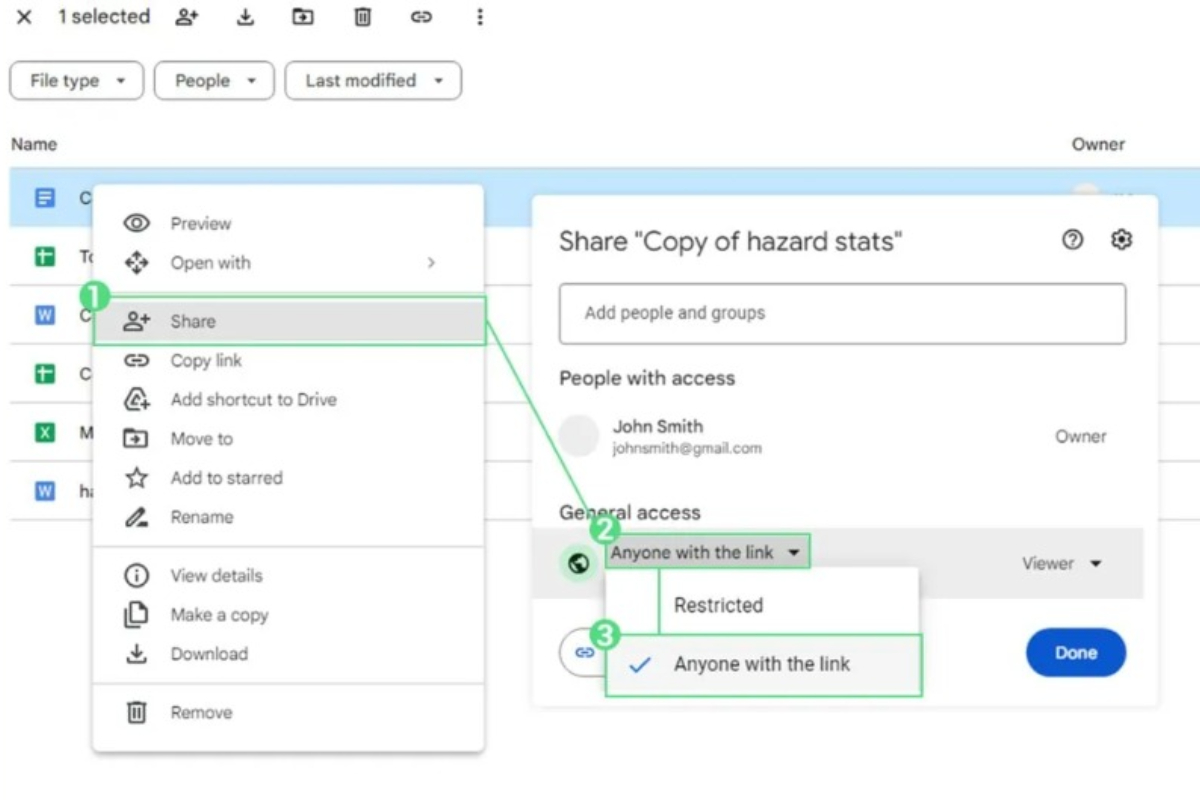
Desde tu Computadora

  1. Abre tu navegador web y accede a drive.google.com
  2. Inicia sesión con tu cuenta de Google.
  3. Haz clic derecho sobre el archivo que deseas compartir.
  4. Selecciona la opción “Compartir”.
  5. En la sección “Acceso general”, haz clic en la flecha desplegable junto a “Restringido”.
  6. Elige “Cualquier persona con el enlace”.
  7. Para definir el nivel de acceso, selecciona una de las opciones: Lector, Comentador o Editor.
  8. Haz clic en “Copiar enlace”.
  9. Haz clic en “Listo”.
  10. Pega (paste) el enlace en la plataforma que desees.

Ahora, cualquier persona que reciba el enlace podrá acceder directamente a tu archivo sin necesidad de solicitar permisos manualmente.

Lee también : Cómo subir archivos a Google Drive fácilmente

Desde Android

  1. Abre la aplicación de Google Drive en tu smartphone Android.
  2. Busca el archivo que quieres compartir y toca el icono de los tres puntos (⋮) junto a él.
  3. Selecciona “Gestionar acceso”.
  4. En “Acceso general”, toca la opción “Cambiar”.
  5. Elige “Cualquier persona con el enlace”.
  6. Configura los permisos de acceso (Lector, Comentador o Editor).
  7. Toca el icono de “Enlace” en la esquina superior derecha para copiar el enlace.
  8. Copia el enlace al lugar donde deseas compartirlo.

Compartir a través de Android es un proceso rápido y flexible, permitiéndote enviar el enlace del archivo de forma instantánea.

Desde iOS

  1. Abre la aplicación de Google Drive en tu iPhone o iPad.
  2. Toca el icono de los tres puntos (⋯) en el archivo que deseas compartir.
  3. Selecciona “Compartir”.
  4. En la parte inferior, toca el icono de la Tierra o el círculo pequeño debajo de “Quién tiene acceso”.
  5. En “Acceso general”, cambia de “Restringido” a “Cualquier persona con el enlace”.
  6. Define el rol de acceso según tus necesidades.
  7. Selecciona el icono “Copiar enlace” en la esquina superior derecha.
  8. Haz clic en “Listo” y comparte el enlace con tus contactos.

Con estos pasos, los usuarios de iOS pueden compartir archivos sin problemas y sin contratiempos.

Esta es una guía completa sobre cómo compartir archivos de Google Drive en diferentes dispositivos. Al aprovechar la función de enlace, el proceso de compartir archivos se vuelve práctico, rápido y más organizado.

Asegúrate de enviar el enlace de tus archivos a las personas adecuadas y de ser cuidadoso al elegir el nivel de acceso. No olvides revisar periódicamente los archivos que has compartido para garantizar la privacidad y seguridad de tus datos.

Fuente: Google Help

febrero 2, 2026 0 comments
0 FacebookTwitterPinterestLinkedinEmail
Tecnología

Google Drive: Cómo Subir Archivos desde tu Móvil o PC

by Editor de Tecnologia febrero 1, 2026
written by Editor de Tecnologia

Resumen:

  • Google Drive es un servicio de almacenamiento y respaldo de archivos en línea, que permite a los usuarios acceder a sus datos en cualquier momento, incluso si los archivos en su dispositivo principal se pierden o dañan.
  • Para respaldar archivos, los usuarios deben subirlos a Google Drive, lo cual se puede hacer fácilmente desde varios dispositivos como teléfonos Android, iPhones y computadoras portátiles.

KOMPAS.com – Google Drive puede utilizarse para almacenar y hacer copias de seguridad de archivos en línea. Una vez que los archivos de tu teléfono se guardan en Google Drive, puedes acceder a ellos en cualquier momento y lugar, siempre y cuando tengas una conexión a Internet.

Por lo tanto, si los archivos en tu dispositivo principal se dañan o se pierden, aún puedes acceder a ellos en Google Drive. Para guardar archivos de tu teléfono en Google Drive, primero debes subirlos.

Lee también: Cómo subir videos a Google Drive desde una computadora portátil y un teléfono

Subir archivos a Google Drive es un paso importante para hacer una copia de seguridad de tus datos. Entonces, ¿cómo subir archivos a Google Drive? A continuación, te explicamos cómo subir archivos a Google Drive de forma fácil y práctica.

Cómo subir archivos a Google Drive

Subir archivos a Google Drive es, en esencia, muy sencillo. Puedes hacerlo desde varios dispositivos, como teléfonos Android, iPhones y computadoras portátiles.

En cada dispositivo, el proceso para subir archivos a Google Drive puede variar ligeramente. A continuación, se explica cómo subir archivos a Google Drive desde diferentes dispositivos:

Lee también: Google Drive está lleno, revisa inmediatamente los archivos que ocupan más memoria

1. Subir archivos a Google Drive desde un teléfono Android

  • Abre la aplicación Google Drive en tu teléfono Android y asegúrate de haber iniciado sesión con tu cuenta de Google (cuenta de Gmail).
  • Luego, haz clic en el icono de agregar que se encuentra en la página de inicio de la aplicación Google Drive.
  • Después, selecciona la opción “Subir”.
  • A continuación, se abrirá el almacenamiento de tu teléfono Android.
  • Selecciona los archivos de tu teléfono Android que deseas subir a Google Drive.
  • Luego, comenzará el proceso de subida de archivos desde tu teléfono Android a Google Drive.
  • Finalmente, espera unos momentos hasta que los archivos se hayan subido y guardado correctamente en Google Drive. El tiempo de subida depende del tamaño de los archivos. Cuanto más grande sea el archivo que subas a Google Drive, más tiempo tardará la subida.

2. Subir archivos a Google Drive desde un iPhone

  • Abre la aplicación Google Drive en tu iPhone y asegúrate de haber iniciado sesión con tu cuenta de Google (cuenta de Gmail).
  • Luego, haz clic en el icono de agregar que se encuentra en la página de inicio de la aplicación Google Drive.
  • Después, selecciona la opción “Subir” y se abrirá el almacenamiento de tu iPhone.
  • Selecciona los archivos del almacenamiento de tu iPhone que deseas subir a Google Drive.
  • Luego, comenzará el proceso de subida de archivos desde tu iPhone a Google Drive.
  • Finalmente, espera unos momentos hasta que los archivos de tu iPhone se hayan subido y guardado en el espacio de almacenamiento de Google Drive.

3. Subir archivos a Google Drive desde una computadora portátil

  • Abre Google Drive a través del sitio web https://drive.google.com en el navegador de tu computadora portátil y asegúrate de haber iniciado sesión con tu cuenta de Google (cuenta de Gmail).
  • Luego, haz clic en el icono de agregar que se encuentra en la barra de menú lateral.
  • Después, haz clic en la opción “Subir archivo”.
  • A continuación, se abrirá el almacenamiento de tu computadora portátil.
  • Selecciona uno o varios archivos a la vez para subirlos a Google Drive.
  • Luego, comenzará el proceso de subida de archivos.
  • Finalmente, espera unos momentos hasta que los archivos de tu computadora portátil se hayan subido y guardado en Google Drive. El tiempo de subida depende del tamaño de los archivos. Cuanto más grande sea el archivo que subas a Google Drive, más tiempo tardará la subida.

Lee también: ¿Google Drive sigue lleno aunque ya hayas eliminado archivos? Aquí tienes cómo solucionarlo

Con los pasos anteriores, los usuarios no tendrán que confundirse al subir archivos a Google Drive para hacer una copia de seguridad. Los usuarios pueden subirlos desde varios dispositivos, ya sea una computadora portátil o un teléfono.

Los archivos que ya se hayan subido a Google Drive se podrán utilizar como copia de seguridad en caso de que los archivos almacenados en el dispositivo principal se dañen o se eliminen accidentalmente. Así es como se suben archivos a Google Drive de forma fácil y práctica.

Recibe actualizaciones de noticias de tecnología y gadgets seleccionados todos los días. Únete al canal de WhatsApp de KompasTekno. Haz clic en el enlace https://whatsapp.com/channel/0029VaCVYKk89ine5YSjZh1a. Primero debes instalar la aplicación WhatsApp en tu teléfono.

KOMPAS.com se compromete a proporcionar hechos claros, confiables y equilibrados. Apoya la sostenibilidad del periodismo claro y disfruta de la comodidad de leer sin publicidad a través de la Membresía. Únete a KOMPAS.com Plus ahora

febrero 1, 2026 0 comments
0 FacebookTwitterPinterestLinkedinEmail
Tecnología

Alternativas a OneDrive: Guía y Comparativa 2024

by Editor de Tecnologia enero 24, 2026
written by Editor de Tecnologia

La elección del almacenamiento en la nube ideal depende de tus necesidades. Algunos proveedores se centran únicamente en almacenar archivos, mientras que otros ofrecen además herramientas de edición para documentos o incluso gestionan tu correo electrónico.

Antes de decidirte, pregúntate:

  • ¿Buscas simplemente espacio de almacenamiento para archivos?
  • ¿O necesitas funcionalidades adicionales, como editar documentos en línea o sincronizar tu correo?
  • ¿Cuánto espacio de almacenamiento necesitas realmente?

Responder a estas preguntas te ayudará a encontrar la solución en la nube que mejor se adapte a ti.

Aunque Microsoft 365 ofrece buenos resultados en nuestras pruebas, existen alternativas más económicas y de alta calidad.

Vergelijk alle clouddiensten


Los mejores servicios de almacenamiento en la nube gratuitos

Aquí tienes algunas opciones gratuitas interesantes:

KDrive

  • Similar a Microsoft 365 en cuanto a oferta
  • Centros de datos en Suiza
  • Extras: edición de documentos en línea, servicios de correo electrónico
  • myKsuite (gratis): 20 GB de correo y 15 GB de almacenamiento
  • myKsuite+: 22,8 €/año por 1 TB (individual)
  • KDrive Solo: 60 €/año por 3 TB de almacenamiento

Onze test van KDrive solo

Proton

  • Centros de datos en Suiza
  • Extras: correo electrónico, VPN, gestor de contraseñas, autenticación, herramientas de edición de documentos, etc.
  • Proton Free (gratis): 5 GB de almacenamiento + aplicaciones de escritorio (sin correo electrónico ni VPN)
  • Drive Plus: 200 GB de almacenamiento + aplicaciones de escritorio por 47,88 €/año (sin correo electrónico ni VPN)
  • Proton Unlimited: 500 GB por 119 €/año (algo caro, pero la VPN y el gestor de contraseñas incluidos son una ventaja, según nuestras pruebas)
  • Proton Duo: 2 TB y todo incluido por 179,88 €/año (para dos usuarios)

Onze test van Proton Drive Unlimited

Google Drive

  • La alternativa más obvia
  • Extras: correo electrónico (Gmail) y edición de documentos (Google Docs)
  • Google Drive versión gratuita: 15 GB de almacenamiento
  • Fácilmente adaptable de 15 GB a 2 TB, según tus necesidades
  • Google Drive Basic: 19,99 €/año por 100 GB
  • Google Drive Premium: 99,99 €/año por 2 TB, para compartir con 5 personas

Onze test van Google Drive Premium


Dropbox

  • Extras: compartir y colaborar en archivos
  • Dropbox Basic (gratis): 2 GB y hasta 3 dispositivos
  • Dropbox Plus: 119,88 €/año por 2 TB (más caro que Microsoft 365 Personal, pero con el doble de almacenamiento)

Onze test van Dropbox Plus

NAS: la solución local para un control total

Una alternativa al almacenamiento en la nube es guardar tus archivos localmente en un NAS (Network Attached Storage). Se trata de un dispositivo con uno o más discos duros, conectado a tu red, que te permite compartir datos en varios dispositivos.

Un NAS funciona como tu propio mini-servidor: tus archivos permanecen en casa, pero son accesibles desde cualquier lugar (de forma segura), sin cuotas mensuales ni dependencia de un gran proveedor. Los dispositivos NAS modernos son muy fáciles de usar, incluso para aquellos que no son expertos en tecnología.

Alles over NAS


Terug naar boven

enero 24, 2026 0 comments
0 FacebookTwitterPinterestLinkedinEmail
Tecnología

Gmail: Cambia tu dirección de correo sin perder datos

by Editor de Tecnologia diciembre 26, 2025
written by Editor de Tecnologia

A Google logo is at the announcement of Google’s biggest-ever investment in Germany on November 11, 2025 in Berlin, Germany.

Sean Gallup | Getty Images News | Getty Images

Google ha presentado una agradable sorpresa para los usuarios de Gmail que aún conservan direcciones de correo electrónico poco favorecedoras de sus tiempos de instituto.

En un cambio largamente solicitado, los usuarios ahora pueden reemplazar su dirección @gmail.com existente por una nueva, manteniendo todos sus datos y servicios, según una actualización en la página de ayuda de cuentas de Google.

Sin embargo, la información actualizada sobre los cambios de dirección de correo electrónico solo aparece en la versión en hindi de la página de soporte de Google, lo que sugiere que el despliegue podría comenzar en India o en mercados de habla hindi.

La página de soporte indica que la función se está implementando gradualmente para todos los usuarios, lo que sugiere una adopción global completa, aunque podría llevar algún tiempo.

La página en inglés mantiene las indicaciones anteriores que afirman que las direcciones @gmail.com «normalmente no se pueden cambiar». Google no respondió de inmediato a la consulta de CNBC sobre qué regiones serían las primeras en recibir la función.

Bajo la nueva política, los usuarios que cambien su dirección conservarán automáticamente su dirección original como alias. Los correos electrónicos enviados a la dirección antigua seguirán llegando a la bandeja de entrada, y la dirección original seguirá funcionando para iniciar sesión en los servicios de Google como Drive, Maps y YouTube.

Anteriormente, los usuarios que buscaban una nueva dirección de Gmail tenían que crear una cuenta nueva y transferir sus datos manualmente a través de un proceso complicado y propenso a errores que podía interrumpir las integraciones con aplicaciones de terceros.

Google ha asegurado que los datos existentes, incluidas las fotos, los mensajes y los correos electrónicos, permanecerán sin cambios después de una actualización de la dirección. Los usuarios también pueden reutilizar la dirección de correo electrónico antigua de la Cuenta de Google en cualquier momento, según una traducción al hindi de la página de soporte de Google.

No obstante, las cuentas que cambien su dirección de Gmail no podrán crear otra dirección de Gmail nueva durante los próximos 12 meses y no podrán eliminar la nueva dirección elegida.

Google no ha emitido un comunicado de prensa o anuncio formal sobre este cambio, que fue descubierto inicialmente en foros de usuarios y comunidades tecnológicas.

diciembre 26, 2025 0 comments
0 FacebookTwitterPinterestLinkedinEmail
  • Aviso Legal
  • Política de Cookies
  • Términos y Condiciones
  • Política de Privacidad
  • CONTACTO
  • Política de Correcciones
  • Equipo Editorial
  • Política Editorial
  • SOBRE NOTIULTI

El servicio de alojamiento web más recomendado. Para quejas, abusos o publicidad, contacte: admin@notiulti.com


Back To Top
Notiulti
  • Deportes
  • Entretenimiento
  • Mundo
  • Negocio
  • Noticias
  • Salud
  • Tecnología