• Deportes
  • Entretenimiento
  • Mundo
  • Negocio
  • Noticias
  • Salud
  • Tecnología
Notiulti
Noticias Ultimas
Inicio » Microsoft Teams
Tag:

Microsoft Teams

Tecnología

Microsoft elimina la función «Together» de Teams: ¿qué significa para las reuniones virtuales?

by Editor de Tecnologia mayo 19, 2026
written by Editor de Tecnologia

Microsoft retira ‘Together mode’ de Teams: adiós a las reuniones en espacios virtuales compartidos

Microsoft ha anunciado el fin de una de las funciones más icónicas de Microsoft Teams: Together mode. A partir del 30 de junio de 2026, esta modalidad que simulaba un entorno de oficina virtual —con participantes alineados como si compartieran un mismo espacio físico— dejará de estar disponible en la plataforma.

View this post on Instagram about Microsoft Teams, Katarina Tranker
From Instagram — related to Microsoft Teams, Katarina Tranker

La decisión forma parte de un esfuerzo por simplificar la experiencia de reuniones en Teams, según explicó Katarina Tranker, gerente de producto del equipo de Teams, en un comunicado publicado el 14 de mayo de 2026. La compañía argumenta que la necesidad central que resolvía Together mode —mostrar a los participantes clave de manera organizada— ya está cubierta por el moderno modo Galería, que permite visualizar hasta 49 asistentes simultáneamente en una sola pantalla.

¿Qué desaparece y qué queda?

Con esta actualización, los usuarios perderán acceso a:

Como eliminar reuniones en Microsoft Teams
  • El interruptor de Together mode en el menú de visualización de reuniones.
  • Las escenas personalizadas, incluyendo asignaciones de «asientos» virtuales.
  • Funcionalidades como fondos de pantalla organizacionales basados en escenas (aunque se mantendrán opciones de fondo de vidrio esmerilado y otros diseños de marca).

En su lugar, Teams adoptará de manera automática el modo Galería, que ajusta dinámicamente el tamaño y cantidad de videollamadas según la capacidad del dispositivo, garantizando estabilidad y calidad de video en diversos entornos. Según Microsoft, esta transición busca reducir la complejidad técnica y enfocar los recursos en mejoras que beneficien a todas las reuniones, como optimización de rendimiento y estabilidad.

Un cambio hacia la simplicidad

La retirada de Together mode no es aislada. En los últimos años, Teams ha incorporado múltiples opciones de layout, como Galería ampliada y vistas dinámicas, que ahora se consolidan como las alternativas oficiales. La compañía destaca que estos ajustes buscan adaptarse a las necesidades actuales de los usuarios, priorizando facilidad de uso y compatibilidad multi-dispositivo.

Un cambio hacia la simplicidad
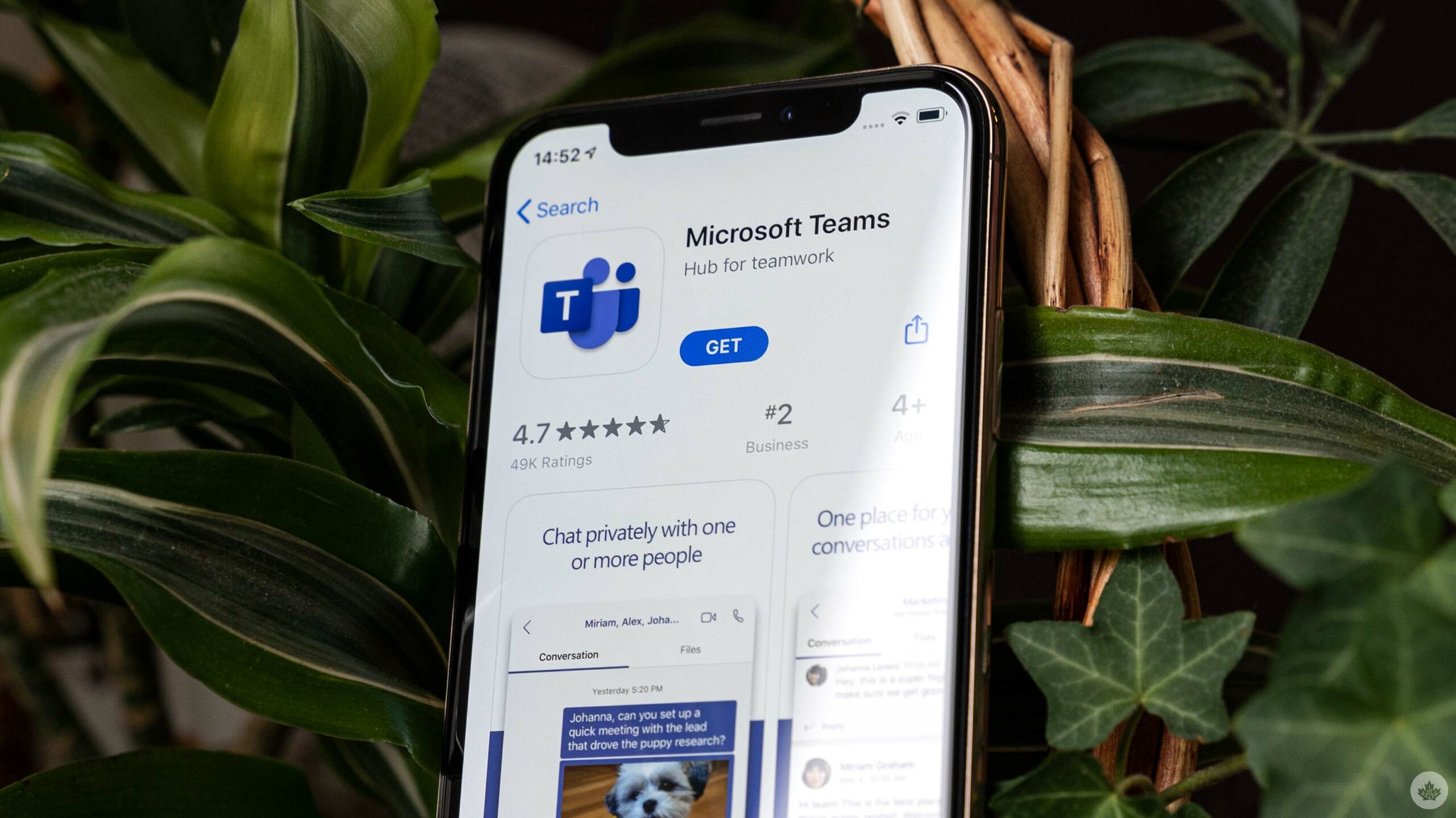
logo Microsoft Teams con notificación de cambios

Para organizaciones que utilizaban escenas para reforzar su identidad visual, Microsoft recomienda migrar a fondos de pantalla personalizados proporcionados por la empresa, incluyendo opciones de transparencia.

Esta actualización se implementará de forma gradual, por lo que los usuarios ya podrán notar cambios en sus reuniones a partir de las próximas semanas. Microsoft no ha confirmado si Together mode estará disponible en versiones empresariales o educativas con configuraciones personalizadas, aunque el comunicado oficial sugiere que la transición será uniforme para todos los planes.

¿El fin de una era? Para muchos usuarios, Together mode se convirtió en un símbolo de la adaptación de las herramientas digitales a la nueva normalidad post-pandemia. Ahora, el desafío será evaluar si el modo Galería —más flexible pero menos «inmersivo»— logra cubrir las expectativas de quienes extrañarán los espacios virtuales compartidos.

mayo 19, 2026 0 comments
0 FacebookTwitterPinterestLinkedinEmail
Tecnología

Gestión de solicitudes con centro de notificaciones e integraciones

by Editor de Tecnologia mayo 15, 2026
written by Editor de Tecnologia

Las plataformas de gestión de solicitudes empresariales están evolucionando para ofrecer mayor conectividad y eficiencia operativa, integrando herramientas clave que ya dominan los equipos de trabajo modernos. Según lo observado en sistemas recientes, la administración de peticiones se centraliza ahora a través de un centro de notificaciones unificado, que actúa como hub para agilizar la respuesta y el seguimiento.

Entre las integraciones más relevantes destacan las plataformas de colaboración como Slack y Microsoft Teams, herramientas que permiten a los equipos comunicarse y coordinarse en tiempo real sin salir de su flujo de trabajo. Además, se incorporan soluciones especializadas como Jira, esencial para equipos de desarrollo y gestión de proyectos ágiles, y ServiceNow, enfocada en automatizar procesos IT y de servicio al cliente.

Estas conexiones no solo optimizan la productividad, sino que también reducen la fragmentación de herramientas, uniendo en un mismo ecosistema funcionalidades que antes requerían saltos entre aplicaciones. La tendencia apunta a sistemas cada vez más inteligentes, donde la centralización de notificaciones y la interoperabilidad entre plataformas se convierten en pilares para la transformación digital de las organizaciones.

mayo 15, 2026 0 comments
0 FacebookTwitterPinterestLinkedinEmail
Tecnología

Cómo evitar el spam en Microsoft Teams y correo electrónico

by Editor de Tecnologia mayo 3, 2026
written by Editor de Tecnologia

La secuencia de acción comienza con una inundación de mensajes de spam en la bandeja de entrada del correo electrónico. Posteriormente, en un lapso que varía desde unos pocos segundos hasta algunos minutos, se recibe un mensaje a través de Microsoft Teams.

mayo 3, 2026 0 comments
0 FacebookTwitterPinterestLinkedinEmail
Tecnología

Novedades en Microsoft Teams: Febrero 2024

by Editor de Tecnologia febrero 27, 2026
written by Editor de Tecnologia

Microsoft Teams recibió una gran cantidad de nuevas funciones este mes. Se han mejorado los mensajes, las reuniones, Teams Phone y la seguridad.

Una publicación en el blog de Microsoft detalla todas las nuevas funciones, pero algunas destacan por encima de las demás. A continuación, se presenta una lista rápida de los cambios seguida de detalles sobre mis funciones nuevas favoritas:

  • Enviar múltiples mensajes

  • Vista de cuadrícula para archivos en los resultados de búsqueda de Teams

  • Indicadores de confianza en Teams muestran familiaridad con los colaboradores externos

  • Experiencia unificada de Copilot en las reuniones de Teams

  • Plantillas de resumen de reuniones personalizables

  • Resúmenes de reuniones con referencias visuales

  • Galería derecha y superior redimensionable

  • Banner personalizado para grabación y transcripción

  • Indicador de intensidad de la red en Teams

Enviar múltiples mensajes

Ahora, Microsoft Teams permite reenviar varios mensajes a la vez. Puede seleccionar hasta cinco mensajes de un chat o canal para reenviarlos juntos.

Esta adición facilita mucho el intercambio de un grupo de mensajes y es un cambio bienvenido. Me sorprendió que esta opción tardara tanto en llegar a Teams, ya que WhatsApp ha admitido el reenvío de múltiples mensajes durante años. Pero Slack aún carece de esta función, por lo que Teams superó a su principal rival.

Vista de cuadrícula para archivos en los resultados de búsqueda de Teams

Una nueva opción en Teams permite previsualizar los archivos en la búsqueda en una vista de cuadrícula en lugar de una lista. | Crédito: Microsoft

Tras una actualización, Teams ahora tiene la opción de mostrar una cuadrícula de archivos que aparecen en la búsqueda. El nuevo diseño facilita la diferenciación de los archivos, ya que muestra una vista previa de cada elemento.

La vista de lista sigue siendo la vista predeterminada dentro de la búsqueda de Teams. Para usar la vista de cuadrícula, debe navegar a la pestaña Archivos y activar la opción.

Galería más flexible

La galería dentro de las reuniones de Teams ahora es más personalizable. Puede ajustar el tamaño de la galería en el lado derecho de una reunión, lo que le permite concentrarse más en un presentador individual o en el contenido compartido. Alternativamente, puede concentrarse en las personas dentro de la galería de la derecha ampliándola.

💬¿Cuál es tu nueva función favorita de Microsoft Teams?

Microsoft agregó muchas funciones a Teams en febrero. ¿Cuál destaca para ti? ¿Tienes una favorita? ¡Háganoslo saber en los comentarios!


Click to join us on r/WindowsCentral

Únase a nosotros en Reddit en r/WindowsCentral para compartir sus ideas y discutir nuestras últimas noticias, reseñas y más.


febrero 27, 2026 0 comments
0 FacebookTwitterPinterestLinkedinEmail
Tecnología

Google Meet y Teams: Videoconferencias entre plataformas ahora posibles

by Editor de Tecnologia febrero 4, 2026
written by Editor de Tecnologia

Google y Microsoft permitirán en el futuro la participación mutua en reuniones en línea a través de sus sistemas de videoconferencia. Concretamente, esto permitirá videoconferencias entre dispositivos Google Meet basados en ChromeOS y Microsoft Teams Rooms con Windows. Hasta ahora, las plataformas de reuniones de ambas empresas estadounidenses solo eran interoperables con Zoom y Cisco Webex.

Seguir leyendo después del anuncio

Los clientes de Microsoft necesitan una licencia Pro

Google comenzará a implementar la actualización tanto en el lanzamiento rápido como en el lanzamiento programado el 16 de febrero de 2026. Se espera que la nueva función esté disponible para todos los clientes de Google Workspace a principios de marzo. Está activada de forma predeterminada, pero los administradores pueden desactivarla a nivel de organización. La opción estará disponible en la consola de administración a partir del 6 de febrero de 2026, según Google en su blog de Workspace.

Para participar en las conferencias de Google Meet Hardware, Microsoft requiere una cuenta de recurso activa con una licencia Pro para Teams Rooms. El sistema de conferencias también debe tener instalada Teams Rooms on Windows versión 5.2 o superior. Se pueden utilizar hasta cuatro cámaras de un solo flujo, siempre que se instale un procesador Intel de 12ª generación o superior. Se requiere una CPU Intel de 9ª generación o superior para dos o tres cámaras. Las cámaras de múltiples flujos no son compatibles.

Reuniones hasta ahora sin chat

Sin embargo, ambos servicios no son totalmente compatibles. Los clientes tendrán que renunciar a algunas funciones. Por ejemplo, Google no permite enviar mensajes de chat ni ajustar la disposición de los participantes de la conferencia durante las reuniones. Tampoco hay soporte para el uso de múltiples pantallas. Las presentaciones en dispositivos de terceros conectados por HDMI tampoco se pueden transmitir.

(sfe)


Dieser Link ist leider nicht mehr gültig.

Links zu verschenkten Artikeln werden ungültig,
wenn diese älter als 7 Tage sind oder zu oft aufgerufen wurden.


Sie benötigen ein heise+ Paket, um diesen Artikel zu lesen. Jetzt eine Woche unverbindlich testen – ohne Verpflichtung!

febrero 4, 2026 0 comments
0 FacebookTwitterPinterestLinkedinEmail
Tecnología

LG Teams Rooms: Videoconferencias Fáciles

by Editor de Tecnologia febrero 4, 2026
written by Editor de Tecnologia

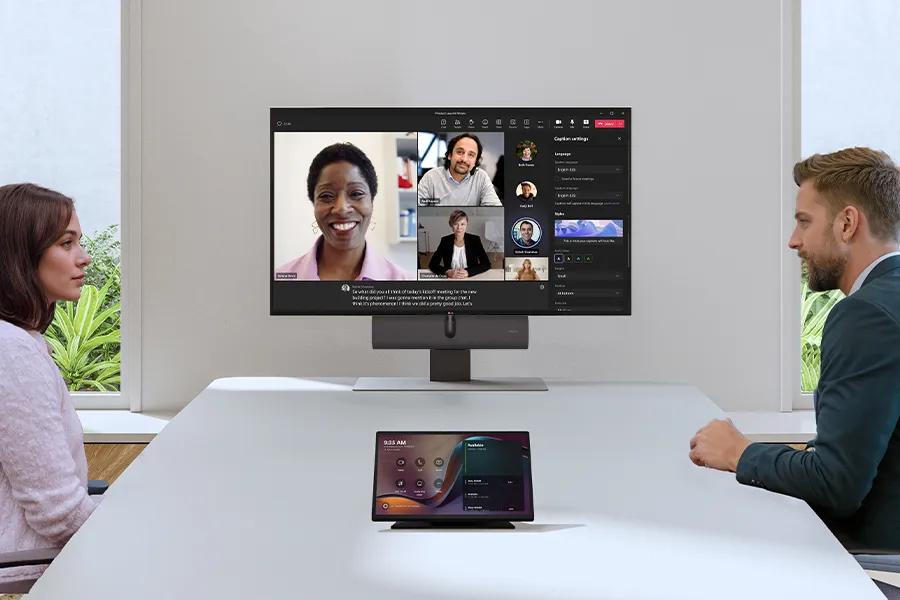
LG simplifica las videoconferencias con su instalación Express de 43 pulgadas para Microsoft Teams Rooms. Esta solución transforma los espacios de reunión en entornos híbridos modernos.

febrero 4, 2026 0 comments
0 FacebookTwitterPinterestLinkedinEmail
Tecnología

Salas de Reunión en Teams: Guía para Colaborar Mejor

by Editor de Tecnologia enero 29, 2026
written by Editor de Tecnologia

¿Alguna vez te has encontrado en una reunión virtual con muchos participantes, deseando poder separar a algunas personas para una conversación rápida y enfocada? ¿O quizás has necesitado dividir un grupo grande en equipos más pequeños para una lluvia de ideas o trabajo de proyecto? Precisamente ahí es donde entran en juego las salas de grupos de Microsoft Teams, y, sinceramente, son un cambio radical para que la colaboración en línea se sienta más dinámica y productiva.

Imagínalo de esta manera: eres el director de una orquesta virtual. Tienes a todos tocando juntos, pero a veces necesitas enviar a los violines a practicar un pasaje específico o que la sección de metales trabaje en una armonía particular. Las salas de grupos te permiten hacer precisamente eso, creando espacios más pequeños e íntimos dentro de tu reunión principal.

Antes de empezar, es importante tener en cuenta algunas cosas clave. En primer lugar, esta función está diseñada principalmente para la aplicación de escritorio de Microsoft Teams, ya sea en tu PC o Mac. No se puede configurar en un dispositivo móvil o a través de la versión web. Y, crucialmente, debes ser el organizador de la reunión o tener privilegios de presentador para administrar estas salas. ¡No puedes simplemente entrar en la reunión de otra persona y empezar a crear subgrupos!

¿Cómo se hace esto? La forma más sencilla es hacerlo durante la reunión. Una vez que la reunión esté en curso, busca el icono de ‘Salas’ en los controles de la reunión. Haz clic en él y se te pedirá que decidas cuántas salas necesitas, hasta un máximo de 50, ¡lo cual es bastante! Luego, eliges cómo se asignan los participantes: ‘automático’ distribuirá a todos al azar, o ‘manual’ te permite elegir quién va a dónde. Una vez que haces clic en ‘Crear salas’, estarán listas.

Después de crear las salas, puedes ajustar las asignaciones. Si elegiste la opción manual, puedes arrastrar y soltar personas en salas específicas. La opción ‘Mezclar’ es útil si quieres aleatorizar las asignaciones después de la configuración inicial. Una vez que todos estén donde quieres, puedes abrir las salas. Puedes abrirlas todas a la vez o elegir abrir una específica si lo necesitas.

Lo realmente útil es que, mientras las salas de grupos estén activas, tú, como organizador, puedes entrar en cualquiera de ellas. Es como poder visitar diferentes reuniones informales para verificar, ofrecer orientación o simplemente escuchar. También puedes enviar anuncios a todas las salas de grupos simultáneamente, perfecto para dar una actualización del tiempo o una instrucción rápida. Y cuando sea hora de reunir a todos, un simple clic en ‘Cerrar salas’ devolverá a todos los participantes a la reunión principal.

Hay algunas configuraciones muy útiles que puedes ajustar. Puedes establecer un límite de tiempo para las sesiones de grupos, lo cual es excelente para mantener las discusiones enfocadas y asegurarte de volver a la agenda principal a tiempo. Las salas se cerrarán automáticamente cuando se agote el temporizador. Otra gran función es asignar copresentadores para administrar las salas. Esto puede ser muy útil si necesitas ausentarte o si quieres compartir la carga de organización. Recuerda, solo una persona puede administrar activamente las salas a la vez.

Para aquellos que prefieren planificar con anticipación, incluso puedes precrear salas de grupos antes de que comience la reunión. Simplemente abre la invitación a tu reunión desde tu calendario de Teams, busca la opción ‘Salas de grupos’ y puedes configurar tus salas y asignar participantes allí. Requiere un poco más de preparación, pero significa que puedes empezar con buen pie cuando comience la reunión.

En última instancia, las salas de grupos tienen como objetivo hacer que tus reuniones virtuales sean más flexibles y atractivas. Reducen la formalidad de un grupo grande y permiten una colaboración más específica y eficaz. Así que la próxima vez que planifiques una reunión de Teams, considera cómo estos pequeños subgrupos podrían ayudar a tu equipo a conectarse y crear de manera más efectiva.

enero 29, 2026 0 comments
0 FacebookTwitterPinterestLinkedinEmail
Tecnología

Cobalt: Integración con Microsoft Teams para Pentesting Colaborativo

by Editor de Tecnologia enero 21, 2026
written by Editor de Tecnologia

Cobalt ha anunciado la integración de su plataforma de colaboración para pruebas de penetración con Microsoft Teams, disponible ahora a través de Microsoft Marketplace. Esta nueva funcionalidad ofrece a los clientes una vía adicional para implementar las herramientas de Cobalt directamente dentro de su entorno de Teams.

La integración se integra dentro de la plataforma Cobalt Offensive Security y establece una conexión bidireccional entre los pentesters de Cobalt y los equipos de sus clientes a través de los canales de Microsoft Teams. Cobalt afirma que esta integración conecta a los pentesters, clientes y gestores de proyectos técnicos en el mismo entorno de Teams que las organizaciones ya utilizan para sus comunicaciones internas. La compañía considera este lanzamiento como parte de una estrategia más amplia que también incluye una integración con Slack.

Listado en Marketplace

Microsoft Marketplace funciona como un catálogo de software en la nube, aplicaciones de inteligencia artificial y agentes que operan con productos de Microsoft. Los proveedores lo utilizan para distribuir complementos e integraciones que los clientes pueden implementar y gestionar en sus entornos de Microsoft.

La integración de Cobalt en Teams ahora aparece junto a otras herramientas de seguridad y TI vendidas a través del ecosistema comercial de Microsoft. Los clientes pueden descubrir e implementar la integración a través del Marketplace y gestionarla directamente en Microsoft Teams.

El producto se centra en la colaboración durante el proceso de pruebas de penetración, entregando los hallazgos de las pruebas a través de canales de colaboración como Microsoft Teams, en lugar de esperar a un informe final.

Mensajería bidireccional

Según Cobalt, la integración con Teams soporta comunicación bidireccional, lo que la diferencia de otras soluciones que mantienen las comunicaciones con los clientes dentro de un portal separado.

La compañía explica que la integración envía notificaciones a Teams y permite la discusión de los problemas a medida que surgen, proporcionando además visibilidad sobre el progreso de la prueba de penetración. Microsoft Teams cuenta con más de 320 millones de usuarios activos mensuales y una adopción superior al 90% entre las empresas Fortune 100, lo que la convierte en un entorno común para que los equipos de seguridad y los desarrolladores compartan actualizaciones.

«La mayoría de los proveedores de PTaaS (Penetration Testing as a Service) solo pueden ofrecer un canal de comunicación unidireccional a través de su propio portal, pero la integración de Cobalt con Microsoft Teams proporciona una forma fluida y eficiente para que tanto los pentesters como los clientes gestionen los compromisos directamente dentro de su conjunto de herramientas existente sin cambiar de contexto», afirma Deepak Dalvi, Jefe de Producto de Cobalt.

Dalvi también comentó sobre los plazos de remediación, indicando: «Esto conduce a una remediación más rápida, ya que los equipos reciben alertas inmediatas sobre los hallazgos en su sistema de comunicación y pueden actuar sobre ellos inmediatamente después del descubrimiento.»

Flujo de trabajo operativo

Cobalt describe varias funciones para la integración, incluyendo notificaciones en tiempo real sobre nuevos hallazgos, actualizaciones de estado y comentarios. También soporta conversaciones directas entre los pentesters y los equipos de seguridad de los clientes dentro de los canales de Teams.

La compañía asegura que la integración aumenta la transparencia al proporcionar visibilidad inmediata del progreso de la prueba de penetración y los detalles de las vulnerabilidades, vinculando este modelo de comunicación con ciclos de remediación acelerados a través de una retroalimentación más rápida entre los testers y los equipos de los clientes.

Cobalt presenta la integración como una forma de mantener el trabajo dentro de los procesos existentes, permitiendo que las comunicaciones en Teams se integren con otras conversaciones operativas en lugar de obligar al personal a cambiar de herramientas durante un compromiso.

Modelo de Pentesting

Cobalt opera con un modelo de pruebas de penetración como servicio. La compañía afirma que los clientes pueden acceder a la comunidad Cobalt Core de pentesters, que cuenta con más de 500 expertos en seguridad.

También indica que los clientes pueden lanzar una «prueba de penetración dirigida por expertos» en tan solo 24 horas, caracterizando sus servicios como rápidos, escalables y fiables.

La integración se alinea con una tendencia más amplia en las operaciones de seguridad, donde los proveedores entregan alertas y hallazgos en las herramientas que los equipos de desarrollo, TI y seguridad ya utilizan. En muchas organizaciones, las plataformas de colaboración como Teams o Slack actúan como la primera línea para la discusión de la priorización y la asignación de tareas.

Cobalt señala que su integración con Slack sirvió como precedente para la adición de Teams, afirmando que el lanzamiento de Teams refleja el éxito de la oferta de Slack y amplía las opciones de comunicación durante los compromisos.

Cobalt ha declarado que continuará expandiendo las integraciones con herramientas de colaboración como parte de su dirección de producto.

enero 21, 2026 0 comments
0 FacebookTwitterPinterestLinkedinEmail
Tecnología

Microsoft Teams: Nueva Seguridad por Defecto contra Amenazas en 2026

by Editor de Tecnologia enero 2, 2026
written by Editor de Tecnologia

Microsoft comienza el año reforzando la seguridad de los mensajes en su plataforma Teams. La compañía activará tres defensas clave: protección contra tipos de archivos potencialmente peligrosos, detección de URL maliciosas y un sistema para reportar falsos positivos, a partir del 12 de enero de 2026.

Las organizaciones que aún utilicen la configuración predeterminada y no hayan ajustado previamente sus parámetros de seguridad de mensajería, verán estas protecciones habilitadas automáticamente.

Esta actualización busca salvaguardar a los usuarios de contenido malicioso sin requerir la intervención manual de los equipos de TI. Afecta a millones de usuarios de Teams, en respuesta a la creciente preocupación por los riesgos de ciberseguridad en las plataformas de colaboración.

Funciones de Seguridad Mejoradas se Implementan Automáticamente

La actualización de enero marca un cambio significativo en el enfoque de Microsoft hacia la seguridad de Teams. En lugar de exigir a los administradores que habiliten manualmente las protecciones, la compañía activará automáticamente estas funciones para cualquier cliente que no haya personalizado su configuración de seguridad de mensajería.

Una vez habilitadas, los usuarios notarán etiquetas de advertencia en los mensajes que contengan URL sospechosas y tendrán la posibilidad de marcar detecciones de seguridad incorrectas. Los mensajes con tipos de archivos potencialmente peligrosos serán bloqueados por completo antes de llegar a los destinatarios. Microsoft también destacó la capacidad de señalar falsas alarmas para garantizar que los mensajes legítimos sigan llegando.

Las organizaciones que prefieran parámetros de seguridad diferentes deben ajustar la configuración y guardar los cambios antes del 12 de enero para evitar la activación automática. Los administradores de Teams pueden revisar su configuración actual navegando a Mensajería > Configuración de mensajería > Seguridad de mensajería en el centro de administración de Teams. Microsoft aconsejó a los administradores de TI que actualicen la documentación interna e informen al personal de soporte técnico antes de la fecha límite de enero.

Preocupaciones de Seguridad Impulsan la Urgencia de las Protecciones Predeterminadas

Estas nuevas protecciones predeterminadas llegan en un momento en que Microsoft enfrenta una creciente presión por las vulnerabilidades de seguridad en la mensajería de Teams.

Investigaciones recientes de la firma de seguridad Ontinue revelaron que la función de chat para invitados introduce riesgos significativos al permitir que actores maliciosos eludan las protecciones estándar y entreguen malware o ataques de phishing directamente a los usuarios. Este hallazgo expuso lo que los expertos describen como una brecha arquitectónica fundamental en el diseño de Teams.

En diciembre, Microsoft agregó una herramienta para ayudar a los administradores a recuperar el control sobre las comunicaciones externas. La integración permite a los equipos de TI bloquear usuarios y dominios externos en Teams directamente desde el portal de Defender, ofreciendo una gestión centralizada del acceso externo en todos los servicios de Microsoft 365. La función permite a los administradores gestionar hasta 4.000 dominios y 200 direcciones de correo electrónico individuales, con todas las acciones rastreadas a través de registros de auditoría para el cumplimiento normativo.

Esta adición de enero tiene como objetivo cerrar otras lagunas previamente identificadas como explotables por actores maliciosos. En conjunto, estas actualizaciones señalan un cambio fundamental en el enfoque de Microsoft hacia la seguridad de las plataformas de colaboración. En lugar de depender únicamente de los administradores para configurar las protecciones, la compañía está integrando la seguridad directamente en la experiencia de usuario predeterminada.

La Activación de la Seguridad Predeterminada Fortalece la Defensa Empresarial

La habilitación automática de las funciones de seguridad de mensajería representa la respuesta más contundente de Microsoft hasta la fecha a las preocupaciones de seguridad. Al hacer que la protección sea predeterminada en lugar de una opción, la compañía reconoce que muchas organizaciones carecen del tiempo o la experiencia para configurar adecuadamente las políticas de seguridad. Este cambio ofrece una protección básica a todos los usuarios de Teams, independientemente de la capacidad de TI o la conciencia de seguridad.

El momento de este lanzamiento subraya el reconocimiento de Microsoft de que la seguridad de los mensajes requiere un enfoque más proactivo. Con más de 320 millones de usuarios activos mensuales, Teams se ha convertido en un objetivo principal para los ciberdelincuentes que ejecutan campañas de phishing y malware. La protección contra tipos de archivos potencialmente peligrosos aborda específicamente esta amenaza al bloquear formatos de archivo peligrosos antes de que lleguen a los usuarios finales.

La función de detección de URL maliciosas agrega otra capa de defensa contra el phishing. Los atacantes utilizan cada vez más las plataformas de colaboración para distribuir enlaces maliciosos, aprovechándose de la confianza de los usuarios en las comunicaciones laborales. Al marcar las URL sospechosas con etiquetas de advertencia, Microsoft ayuda a los usuarios a tomar decisiones informadas sobre si hacer clic en los enlaces, incluso cuando parecen estar en conversaciones legítimas.

El sistema de reporte de falsos positivos refleja la comprensión de Microsoft de que una seguridad demasiado estricta puede obstaculizar la productividad. Al brindar a los usuarios un mecanismo para señalar detecciones incorrectas, la compañía crea un circuito de retroalimentación que debería mejorar la precisión y mantener la confianza del usuario con el tiempo.

A medida que las plataformas de colaboración se convierten en infraestructura empresarial crítica, el modelo de seguridad predeterminado de Microsoft podría establecer un nuevo estándar de la industria. El lanzamiento de enero demuestra que los proveedores ya no pueden asumir que las organizaciones implementarán protecciones por sí mismas. La seguridad debe estar integrada en la base, no agregada más tarde como una opción. Para los 320 millones de usuarios de Teams, este cambio significa mensajes más seguros desde el primer día.

enero 2, 2026 0 comments
0 FacebookTwitterPinterestLinkedinEmail
Tecnología

Skype: Plazo para Salvar tus Mensajes Antes de que se Borren

by Editor de Tecnologia diciembre 31, 2025
written by Editor de Tecnologia

Microsoft ha advertido a sus usuarios que tienen hasta enero de 2026 para guardar los mensajes de una aplicación que fue «retirada» a principios de este año, antes de que sean eliminados permanentemente.

Skype fue oficialmente «retirado» por Microsoft en mayo, después de casi 22 años desde su lanzamiento inicial en agosto de 2003.

El gigante tecnológico explicó que la decisión de cerrar la aplicación de comunicaciones se tomó para «optimizar nuestra oferta de comunicaciones gratuitas para consumidores y adaptarnos más fácilmente a sus necesidades».

Con la retirada de Skype, Microsoft ha declarado que la empresa puede centrarse en Teams.

Jeff Teper, Presidente de Aplicaciones y Plataformas Colaborativas en Microsoft, afirmó: «Skype ha sido una parte integral de la configuración de las comunicaciones modernas y ha apoyado innumerables momentos significativos, y nos sentimos honrados de haber formado parte de este recorrido».

«También entendemos que el cambio puede ser un desafío y queremos que sepan que estamos aquí para apoyarlos en cada paso del camino».

«Estamos entusiasmados con las nuevas oportunidades que ofrece Teams y nos comprometemos a ayudarles a mantenerse conectados de nuevas y significativas maneras».

Los usuarios de Skype tienen poco tiempo para guardar sus mensajes antes de que sean eliminados

Aunque Skype fue oficialmente cerrado en mayo, los usuarios han tenido acceso a mensajes antiguos hasta ahora.

Microsoft ha advertido a los usuarios de Skype que tienen hasta enero de 2026 para guardar sus mensajes antes de que sean eliminados.

Los usuarios de Skype tienen hasta enero de 2026 para guardar sus mensajes antes de que sean eliminados. (Image: PA)

La página web de Microsoft indica: «Sus datos de Skype estarán disponibles hasta enero de 2026 para que los exporte o elimine.

Si inicia sesión en Microsoft Teams Free antes de esa fecha, su historial de llamadas y chats de Skype estará disponible para usted. Si no realiza ninguna acción, sus datos de Skype serán eliminados en enero de 2026″.

Cómo exportar mensajes de Skype

Para exportar sus mensajes y archivos multimedia de Skype:

  1. Inicie sesión en la ‘ página de exportación ‘ de Skype con su cuenta de Microsoft

  2. Seleccione la opción para descargar sus conversaciones, archivos o ambos

  3. Seleccione ‘Enviar solicitud’ y, a continuación, haga clic en ‘Continuar’ cuando se le solicite

  4. Un enlace a sus archivos aparecerá cuando estén disponibles, en cuyo momento haga clic en el botón ‘Descargar’

Los mensajes y archivos descargados se entregan en un archivo .tar.

Los Mac tienen soporte integrado para .tar, sin embargo, los dispositivos con Windows pueden necesitar una aplicación de terceros para abrirlo.

También puede exportar sus contactos de Skype a través de las páginas ‘Exportaciones’ o ‘Configuración y preferencias’ dentro de su cuenta.

Los usuarios de Skype pueden migrar a Microsoft Teams de forma gratuita

Microsoft también ha recordado a los usuarios de Skype que pueden migrar a Teams de forma gratuita, con la aplicación más reciente que ofrece «muchas de las mismas funciones básicas y más».

Simplemente inicie sesión en Microsoft Teams Free en cualquier dispositivo compatible utilizando sus credenciales de Skype y sus contactos y chats se transferirán automáticamente.


LECTURA RECOMENDADA:


Sin embargo, hay algunos datos que no se transferirán a Teams Free, incluyendo:

  • Chats entre usuarios de Skype y cuentas de trabajo o escuela de Teams

  • Historial de chat de Skype a Skype para Empresas

  • Historial de chat 1:1 con uno mismo

  • Datos de conversaciones privadas

  • Contenido de Copilot y bots (no compatible con Teams Free)

La sincronización de sus datos de Skype a Teams Free debería tardar menos de un minuto, según el sitio web de Microsoft.

diciembre 31, 2025 0 comments
0 FacebookTwitterPinterestLinkedinEmail
Newer Posts
Older Posts
  • Aviso Legal
  • Política de Cookies
  • Términos y Condiciones
  • Política de Privacidad
  • CONTACTO
  • Política de Correcciones
  • Equipo Editorial
  • Política Editorial
  • SOBRE NOTIULTI

El servicio de alojamiento web más recomendado. Para quejas, abusos o publicidad, contacte: admin@notiulti.com


Back To Top
Notiulti
  • Deportes
  • Entretenimiento
  • Mundo
  • Negocio
  • Noticias
  • Salud
  • Tecnología