
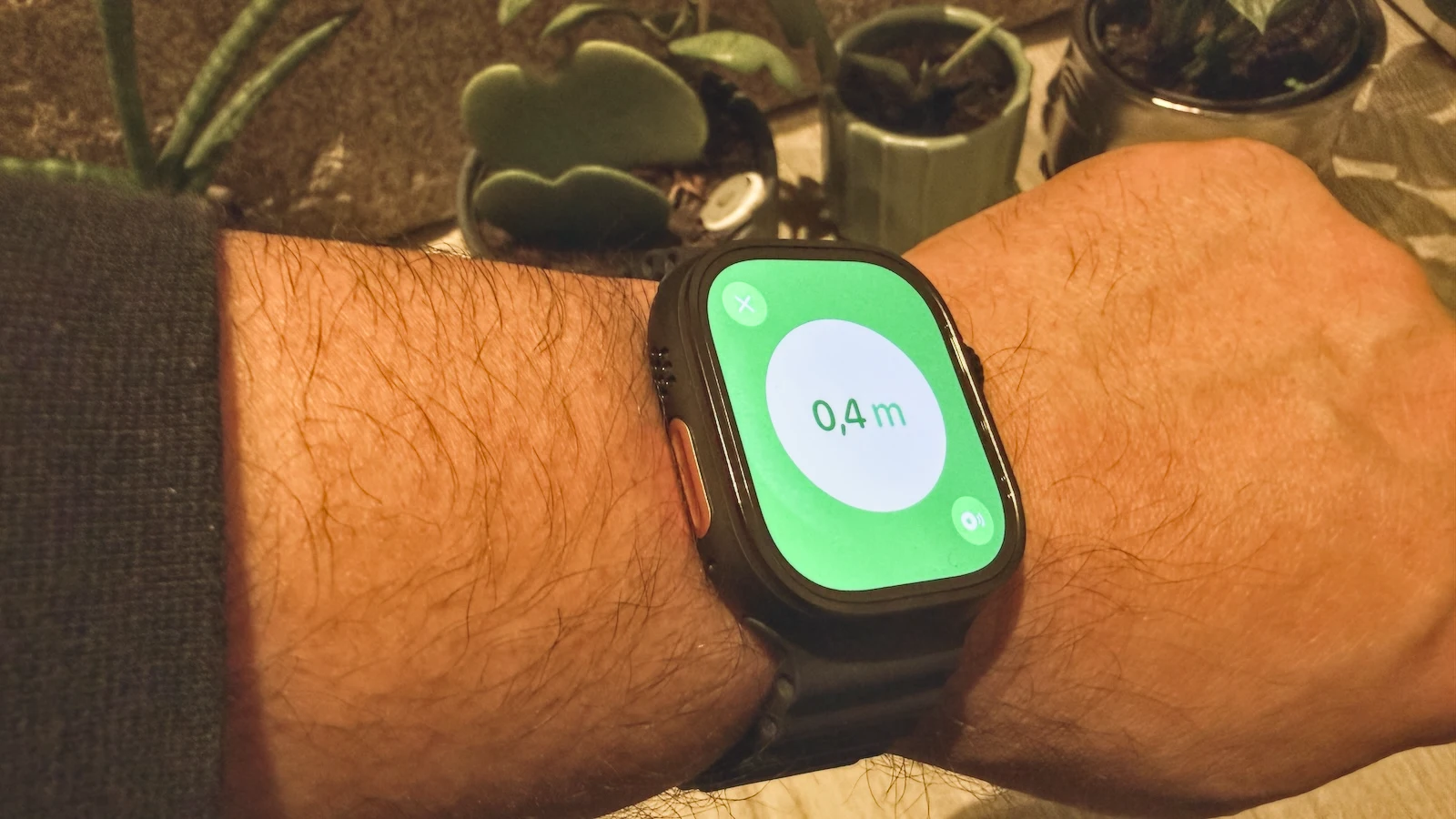
Tras el lanzamiento del nuevo AirTag 2, tuvimos la oportunidad de probarlo para determinar si realmente vale la pena la actualización con respecto a la versión anterior. Sabíamos, de antemano, que el Apple Watch sería uno de los principales beneficiados. A continuación, te explicamos por qué.
El nuevo AirTag de Apple llega con varias mejoras respecto al modelo original, y una de ellas es la expansión de su mejor funcionalidad, la Localización Precisa, al Apple Watch. Aquí te mostramos cómo configurarla.
El AirTag 2 expande la Búsqueda de Precisión al Apple Watch
El objetivo principal del AirTag es ayudarte a encontrar objetos perdidos. Y la mejor funcionalidad para lograrlo siempre ha sido la Localización Precisa.
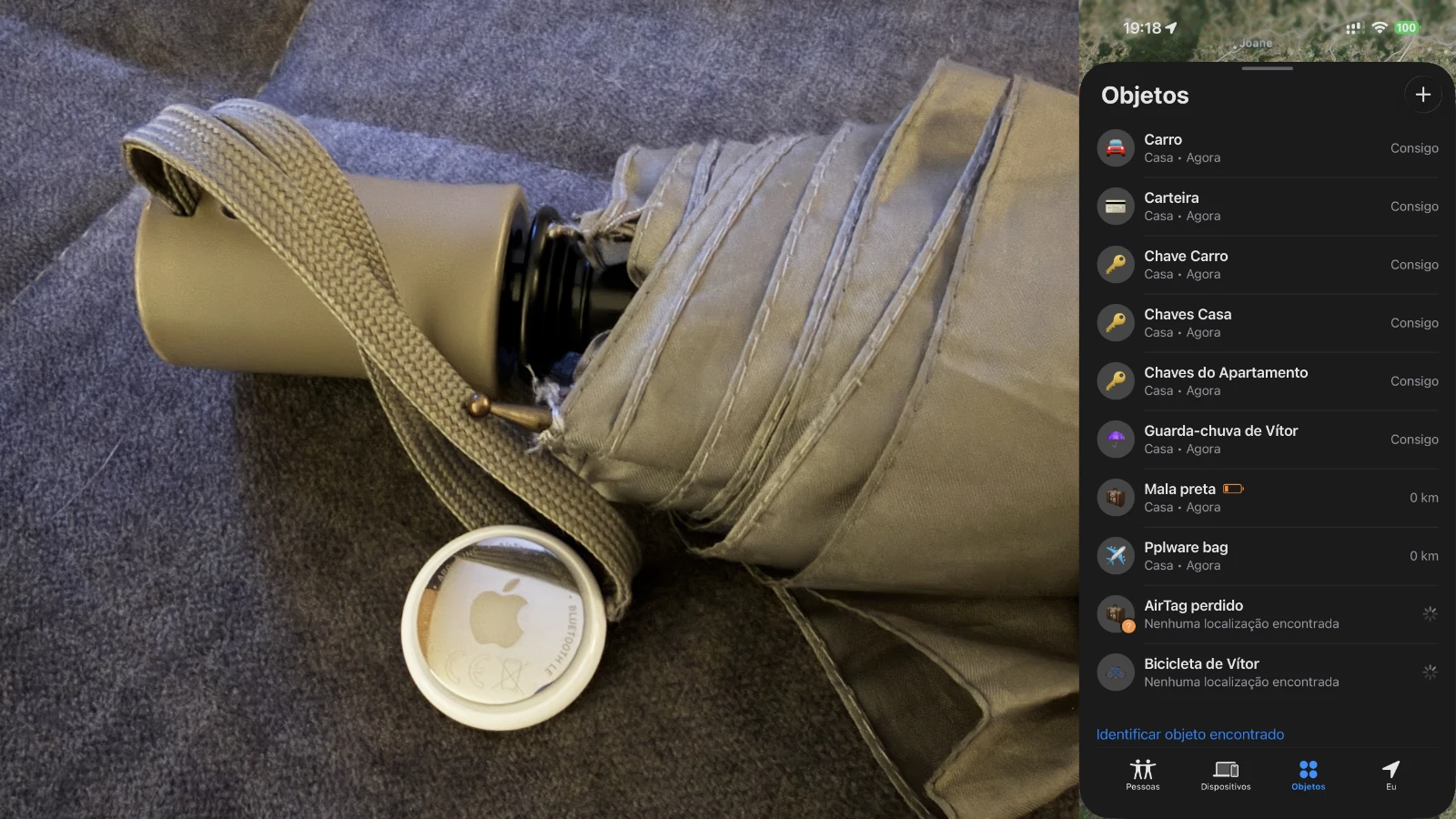
La Localización Precisa utiliza retroalimentación háptica, visual y sonora para guiarte paso a paso directamente hasta el objeto perdido.
Esta funcionalidad ha mejorado aún más con el AirTag 2, gracias a un alcance ampliado que ahora permite que la Localización Precisa funcione hasta una distancia 1,5 veces superior a la del primer AirTag.
Pero el AirTag 2 trae otra mejora importante en la Localización Precisa. Por primera vez, esta función está disponible en el Apple Watch.
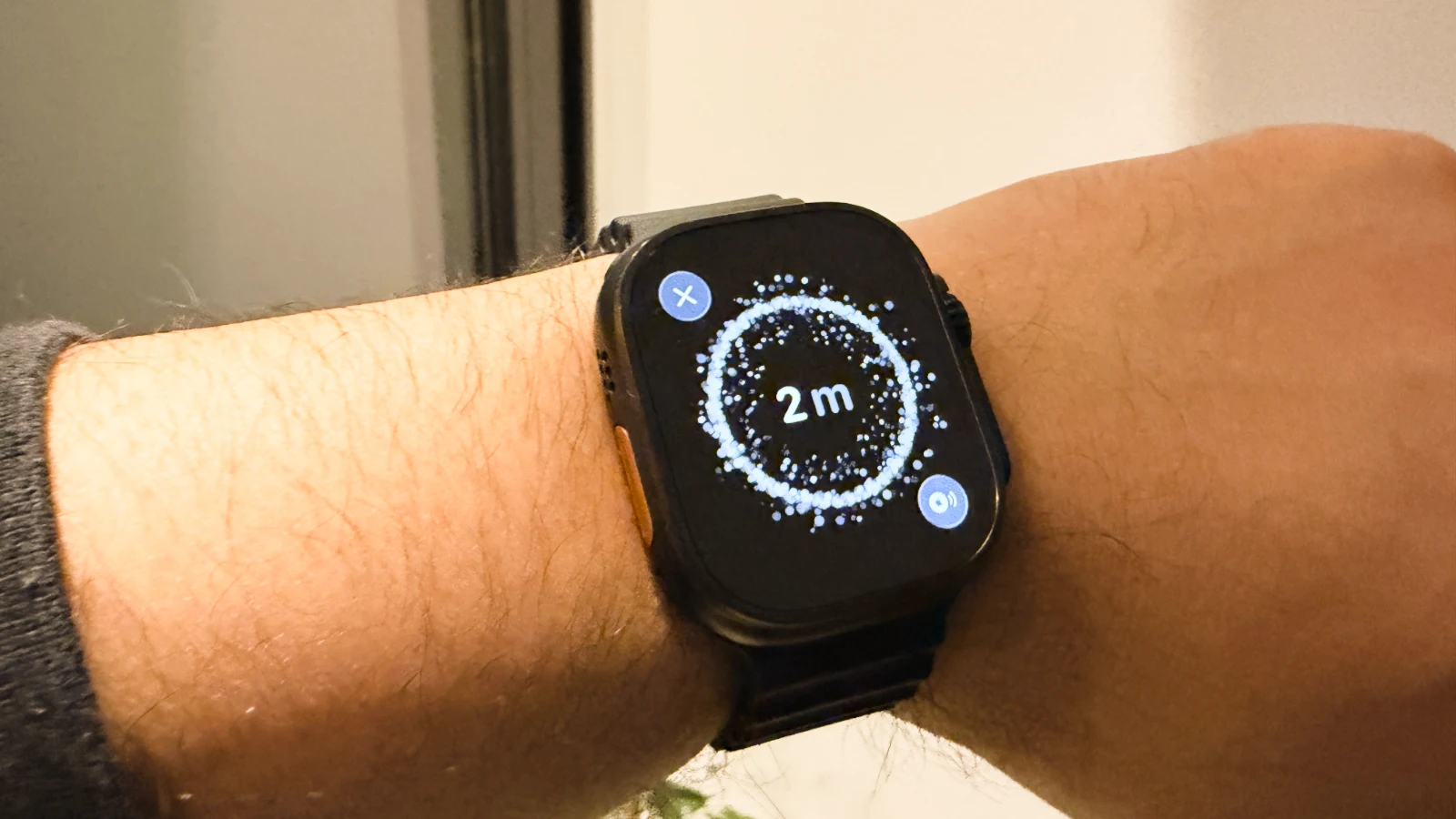
Sin embargo, observamos que la forma de configurarla no es la más intuitiva. En el Apple Watch, la aplicación Buscar Elementos es normalmente el lugar al que se acude para localizar un AirTag perdido.
Pero, para utilizar la Localización Precisa, watchOS te redirige, en cambio, al Centro de Control.
Cómo configurar la Búsqueda de Precisión y requisitos de uso
A continuación, te mostramos cómo puedes configurar la Localización Precisa, según Apple.
- En el Apple Watch, presiona el botón lateral para abrir el Centro de Control
- Desliza hasta el final y toca en Editar
- Toca el botón Añadir en la esquina superior izquierda
- Desliza hacia abajo hasta Buscar objetos y toca en Buscar AirTag
- Toca para añadir el elemento al Centro de Control
Una vez que estés en el Centro de Control, el AirTag tendrá un icono especial correspondiente al tipo de elemento. Por ejemplo, mi AirTag 2 está en el paraguas, por lo que veo un icono del paraguas en el Centro de Control.
Para utilizar la Localización Precisa en el Apple Watch, existen requisitos de hardware y de software.
- Hardware: se necesita un AirTag 2 y un Apple Watch Series 9 o posterior, o un Apple Watch Ultra 2 o posterior
- Software: se necesita watchOS 26.2.1 o posterior
Es muy conveniente tener acceso rápido a la Localización Precisa directamente desde el Centro de Control.
También es interesante notar que la imagen se convierte en el disparador para activar la funcionalidad y podemos tener varios.
Sería interesante que la funcionalidad también estuviera disponible en la aplicación Buscar Elementos, pero quizás esto ocurra en una futura actualización.
