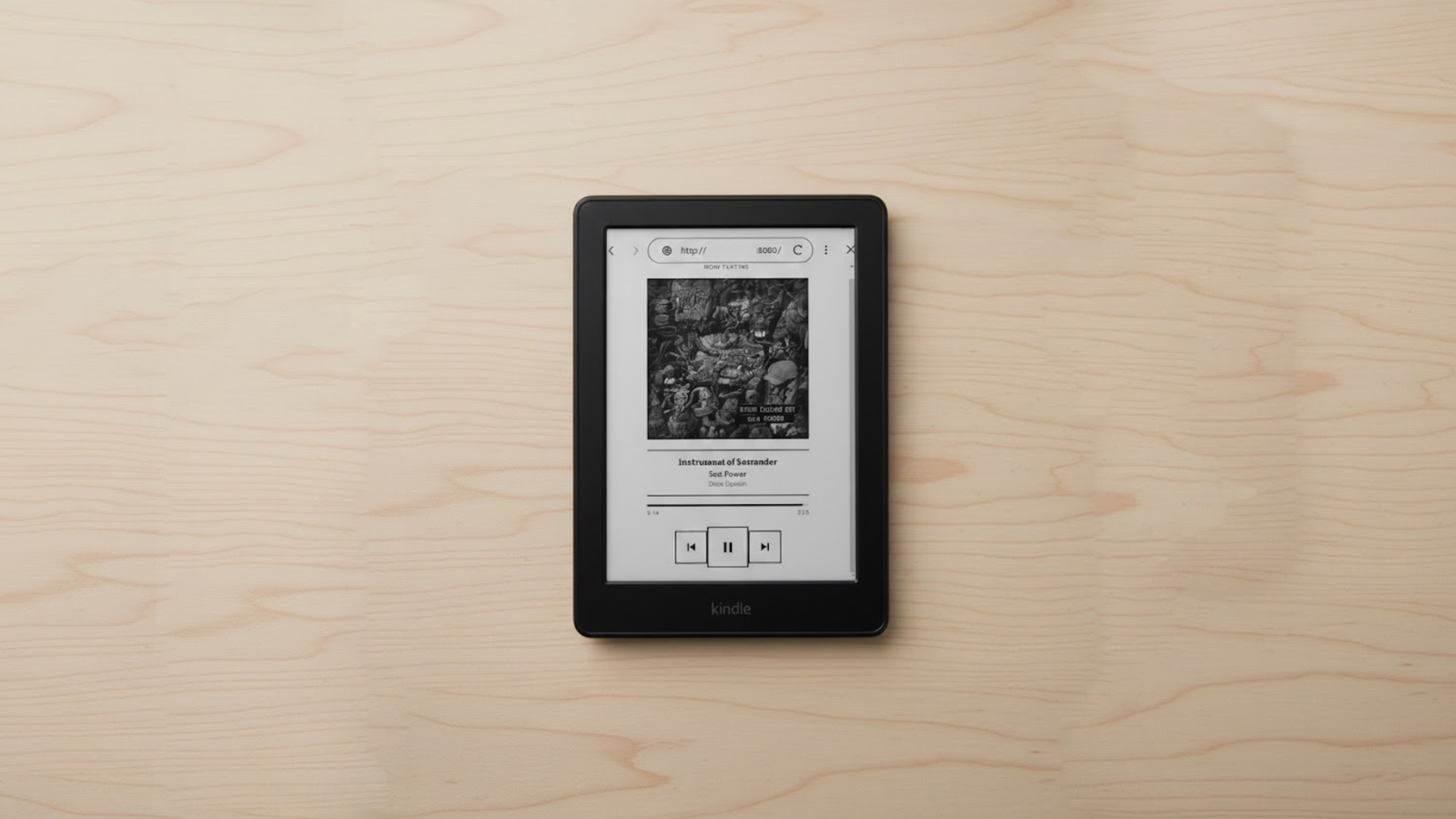
Últimamente, me he dedicado a experimentar con la auto-alojamiento y la creación de un laboratorio en casa (homelab), buscando aprovechar al máximo el hardware que tengo disponible. Recientemente, se me ocurrió que los Kindles son excelentes como paneles de control gracias a su bajo consumo de energía y hermosas pantallas de tinta electrónica. Por eso, he estado utilizando el mío como control remoto y panel de control para Spotify.
Mi primer panel de control Kindle fue un temporizador de productividad
Tenía una laptop a medio montar (sin pantalla) que convertí en un pequeño servidor y en el que alojé varias aplicaciones. Una de ellas era Timetagger, que utilizo para registrar mis horas de trabajo. Es genial, pero tengo que cambiar de pestaña para ver cuánto tiempo he estado trabajando en una tarea. Quería una forma de verlo fácilmente de un vistazo. Al principio, pensé en mostrar la salida del temporizador de Timetagger en mi teléfono, pero consumiría demasiada batería mantener la pantalla encendida durante horas. Fue entonces cuando se me ocurrió que mi Kindle era perfecto para este trabajo.
Utilicé la API proporcionada por Timetagger para obtener la información del temporizador. Luego, creé un script bash simple que se ejecuta en el mismo servidor que el contenedor de Timetagger. El script bash genera una página HTML que se actualiza cada pocos segundos. La laptop sirve esa página a través de mi red local en un puerto específico, al que puedo acceder en mi Kindle utilizando su navegador web integrado. La página se actualiza automáticamente con los datos del temporizador cada pocos segundos.
Esta sencilla configuración de panel de control fue tan perfecta para mis propósitos que empecé a pensar en otras cosas que podría mostrar en mi Kindle. Mi primera idea fue configurar un control remoto para mi cliente de Spotify. De esa manera, no tendría que cambiar de aplicación para ver el temporizador o para controlar la reproducción de música mientras trabajo en mi escritorio.
Encontré una aplicación gratuita, pero solo funciona con Spotify Premium
Resulta que ya existe una aplicación para este trabajo exacto. Es una aplicación web gratuita llamada Kindlify. Abres el sitio web Kindlify.co en el navegador de tu Kindle, escaneas el código QR con tu teléfono, inicias sesión en tu Spotify y reproduces algo. Luego, vuelve a tu Kindle y debería mostrarte una interfaz hermosa con una portada de álbum, una barra de búsqueda, los nombres de la canción y el artista, y los controles de reproducción.
No va a reproducir música a través de ningún dispositivo Bluetooth conectado a tu Kindle. Es solo un control remoto. La música seguirá reproduciéndose a través del cliente que realmente se esté ejecutando.

Desafortunadamente, necesitas una suscripción premium de Spotify para que esto funcione, ya que Spotify solo comparte APIs web con cuentas premium. Spotify también ha restringido su función «Spotify Connect», que permite a otros clientes y demonios tomar el control de la reproducción. Así que decidí hacerlo yo mismo.
Utilicé una laptop a medio montar y un script ligero para crear un panel de control de Spotify
Como no pude obtener la API y no pude acceder a Spotify utilizando un demonio sin cabeza, necesitaba una tercera forma de interactuar con el reproductor de Spotify.
Afortunadamente, Linux vino al rescate. Tiene un sistema interno «D-Bus» que permite a las aplicaciones comunicarse entre sí. Así que pude instalar el cliente Spotify regular en el servidor y controlarlo utilizando la interfaz D-Bus. Existe una herramienta ligera llamada playerctl que simplifica esta interacción con D-Bus. No tienes que programar nada porque lo maneja todo por ti. Por ejemplo, playerctl podría pausar la reproducción de Spotify con un comando como este.
playerctl -p spotify pause
También podría pasar next, resume, metadata o title como argumentos.
La laptop ya estaba ejecutando Linux, por lo que no necesitaba ninguna configuración. Ahora que tenía una herramienta CLI simple para hablar con Spotify, el siguiente paso fue usar comandos de shell dentro de un script. Este script sería un servidor web que haría tres cosas.
- Servir la página web (donde se muestra la interfaz de control remoto)
- Escuchar las solicitudes enviadas desde la página web (por ejemplo, una solicitud para reproducir la siguiente pista)
- Ejecutar comandos
playerctlbasados en las solicitudes recibidas de la página web.

Dado que playerctl abstrae toda la complejidad, el script es simple. Pedí a Claude que generara un script Python básico que pudiera hacer todo eso. Claude escribió una función playerctl() que ejecuta los comandos playerctl relevantes e imprime su salida.
Python tiene una biblioteca integrada http.server que puede convertir cualquier carpeta en un servidor web simple que pueda manejar solicitudes HTTP. Claude la incluyó en el script, que la ejecuta como un servidor web. Solo voy a acceder a este control remoto de Spotify a través de mi red local, por lo que esta configuración funciona para mis propósitos.

El mismo control remoto también funciona en mi teléfono, así que ahora tengo dos formas de controlar la reproducción de Spotify. Sin embargo, el Kindle es un panel de control perfecto debido a lo poco que consume batería para mantener la pantalla encendida durante horas. También es más agradable a la vista.
También te puede interesar