
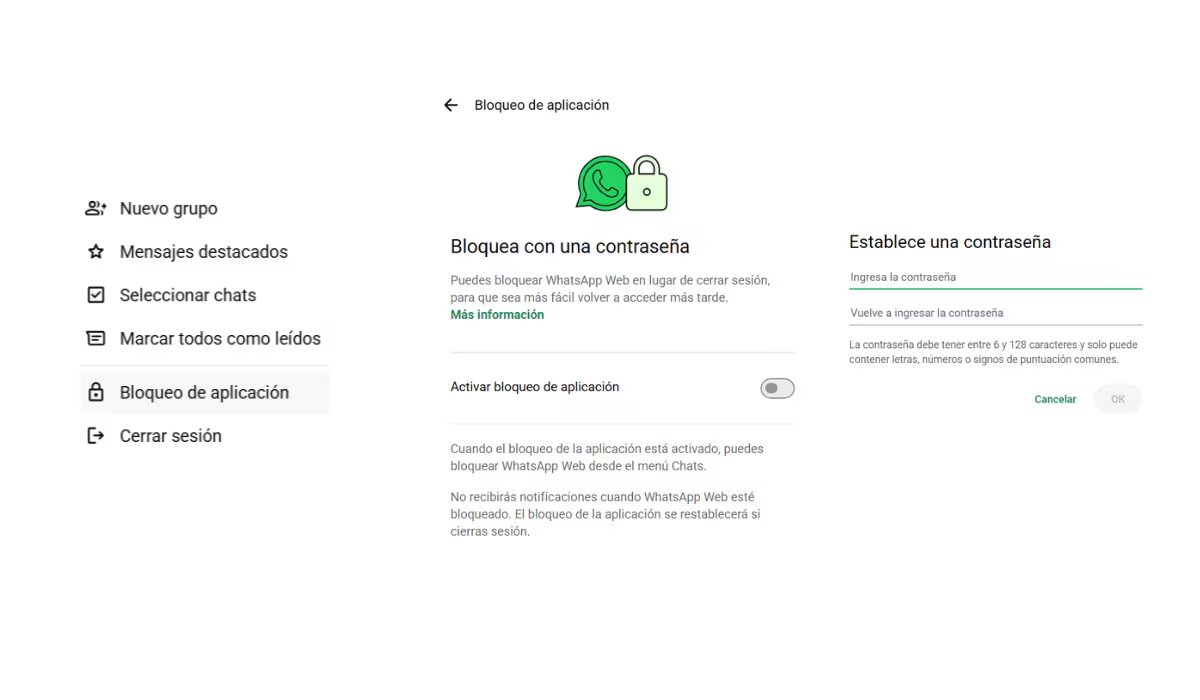
WhatsApp Web ha implementado una nueva función de seguridad denominada ‘bloqueo de la aplicación’. Esta herramienta restringe el acceso a la interfaz del navegador, exigiendo una clave personalizada establecida por el usuario para poder utilizarla. Según los desarrolladores, el objetivo principal de esta funcionalidad es proteger la privacidad de las conversaciones sin necesidad de cerrar sesión en el dispositivo.
Este recurso resulta especialmente útil en situaciones cotidianas. Por ejemplo, si utilizas una computadora en el trabajo y necesitas ausentarte brevemente, puedes activar el sistema de protección para que tus chats permanezcan seguros ante miradas indiscretas, sin tener que desvincular tu cuenta.
Pasos para configurar una contraseña en WhatsApp Web
Configurar esta barrera de seguridad es un proceso sencillo que se detalla a continuación:
- Accede a tu cuenta de WhatsApp Web a través de tu navegador preferido.
- Ubica y selecciona el icono de los tres puntos verticales en la parte superior de la interfaz.
- Haz clic en la opción ‘Bloqueo de aplicación’.
- Activa la casilla ‘Activar bloqueo de aplicación’.
- Introduce tu contraseña de seguridad, que debe tener una longitud mínima de seis caracteres.
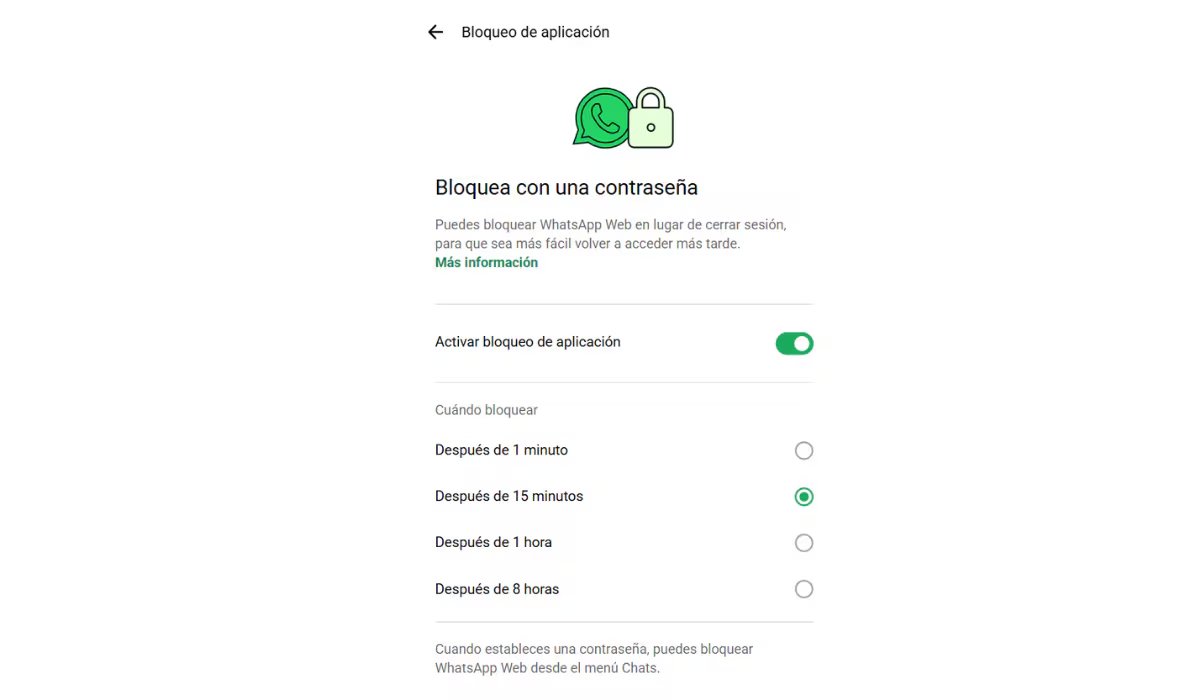
Para que la configuración se aplique, el sistema te pedirá que actives nuevamente ‘Activar bloqueo de aplicación’ después de crear el código. Si no deseas hacerlo en ese momento, simplemente presiona el botón ‘Ok’.
Además, el sistema permite programar el bloqueo automático después de un periodo de inactividad específico. Si prefieres hacerlo manualmente, puedes acceder al menú de ‘Ajustes’ una vez que hayas configurado la clave.
¿Cómo recuperar el acceso si olvidas tu clave?
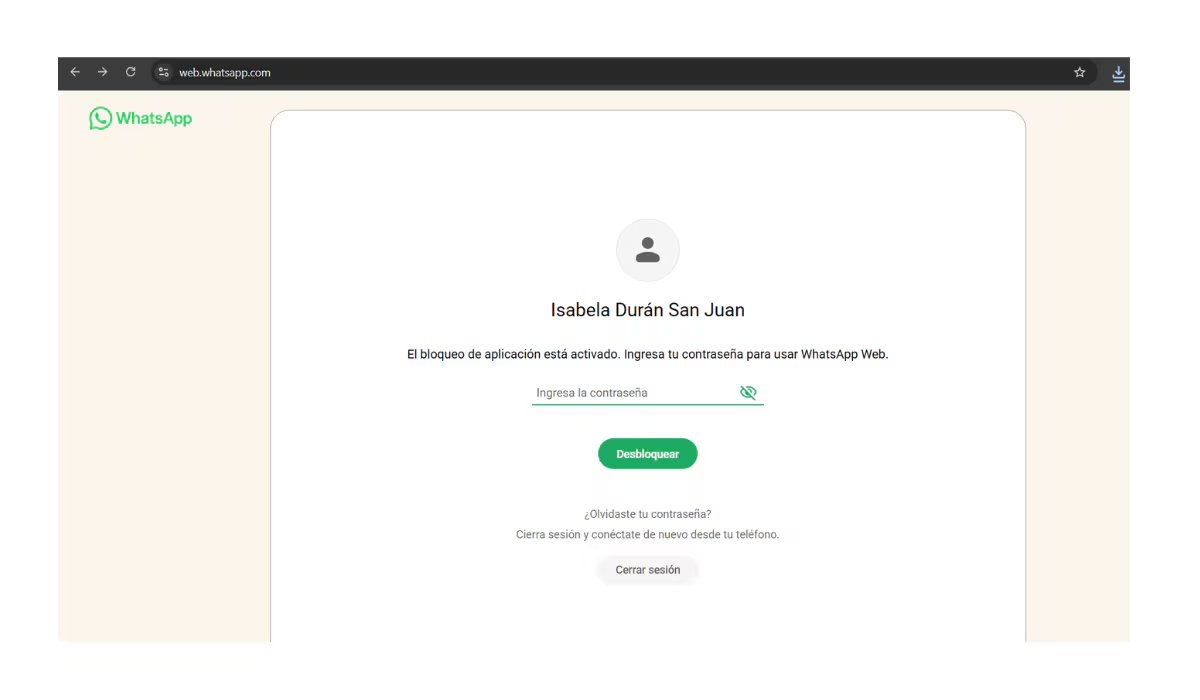
Para desbloquear WhatsApp Web, solo necesitas ingresar la contraseña que estableciste previamente. Sin embargo, si no recuerdas la combinación, la plataforma te permite recuperar el acceso cerrando la sesión actual y volviendo a iniciarla escaneando el código QR con tu teléfono móvil, como lo haces habitualmente.
Es importante recordar que la clave de seguridad del bloqueo de aplicación solo es válida para la sesión activa. Esto significa que, si cierras sesión, deberás generar una nueva contraseña para reactivar la protección en el futuro.
Escenarios recomendados para el uso de esta función
Establecer un código de acceso en la versión web es una medida de ciberseguridad muy útil cuando varias personas comparten el mismo equipo o cuando accedes a tu cuenta desde un dispositivo que no es tuyo.
Esta utilidad es especialmente recomendable en entornos como oficinas, universidades, bibliotecas o cibercafés, donde es común el uso de equipos corporativos o de acceso público.
Por ejemplo, si trabajas en una oficina y necesitas ausentarte por una reunión o un descanso, activar esta protección evitará que terceros revisen tu información privada mientras tu puesto está desatendido, eliminando la necesidad de cerrar sesión constantemente.

De igual manera, para estudiantes que utilizan su computadora portátil en lugares como bibliotecas, el bloqueo con contraseña asegura que sus datos personales y conversaciones se mantengan privados en caso de descuido. Incluso en el ámbito familiar, esta función garantiza que nadie pueda acceder a tus mensajes sin tu autorización, aunque compartas la computadora con familiares o compañeros de vivienda.
Comparativa: Cerrar sesión vs. Bloquear WhatsApp Web
La principal diferencia entre cerrar sesión y aplicar el bloqueo radica en la rapidez y el nivel de acceso que se le otorga al usuario. Cerrar sesión implica una desconexión total; para volver a entrar, es obligatorio volver a vincular la cuenta escaneando el código QR desde el smartphone.

Esta opción es más adecuada cuando no vas a utilizar el ordenador durante un periodo prolongado o si se trata de un equipo de uso masivo.
Por otro lado, el bloqueo de la aplicación es un método de protección temporal para una sesión que permanece activa en segundo plano. Una vez activado, el contenido de WhatsApp Web se oculta tras una pantalla de bloqueo hasta que ingreses el código secreto. No es necesario recurrir al teléfono móvil para volver a vincular la cuenta, lo que convierte a esta herramienta en la opción más eficiente y rápida para proteger tu privacidad durante ausencias cortas.
Fuente: Fuente
