

Windows 11 no siempre destaca por su eficiencia en el uso de la memoria RAM y la CPU, especialmente al ejecutar tareas en segundo plano como Zoom u otros programas de videoconferencia. Sin embargo, en ocasiones, un proceso puede requerir más recursos de lo normal. Muchos usuarios de Windows, por ejemplo, dependen de Zoom para reuniones, lo que conlleva altas tasas de fotogramas y un uso intensivo de recursos.
Hoy, analizaremos un proceso que puede exigir mucho a su computadora: el alto uso de RAM y CPU del servidor de fotogramas de la cámara de Windows. Si este es un problema para usted, continúe leyendo para conocer nuestras soluciones.
¿Qué es el servidor de fotogramas de la cámara?
Para empezar, un poco de contexto. El servidor de fotogramas de la cámara es un servicio que gestiona todo el hardware de la cámara y ayuda a transmitir a las aplicaciones de software que lo requieren. Esto significa que, ya sea una cámara web integrada en su computadora portátil o una cámara independiente en la parte superior de su monitor, este servicio ayudará a capturar video para aplicaciones como Teams y Skype.
La transmisión de video es bastante exigente en términos de recursos, pero problemas como controladores obsoletos, conflictos con aplicaciones y ciertas aplicaciones en sí pueden provocar picos en el uso.
Solución para el alto uso de RAM y CPU del servidor de fotogramas de la cámara de Windows
Ahora que sabe más, es hora de trabajar en una solución. Pruebe los siguientes pasos para solucionar problemas:
Verifique sus controladores
Un buen primer paso es asegurarse de que los controladores de su cámara estén actualizados. A veces, si lo están, es posible que deban revertirse o reinstalarse a una versión más compatible. Así es como:
Paso 1. Abra el cuadro de diálogo Ejecutar (Win + R) y escriba “devmgmt.msc” en el cuadro antes de presionar “Enter”.
Paso 2. Desplácese hacia abajo hasta la subsección “Cámara”, haga clic para expandirla y haga doble clic en su cámara web.
Paso 3. Para actualizar el controlador (si es necesario), haga clic en la opción “Actualizar controlador”.

Paso 4. Haga clic en “Buscar controladores automáticamente” y siga los pasos para instalar los nuevos que se detecten.
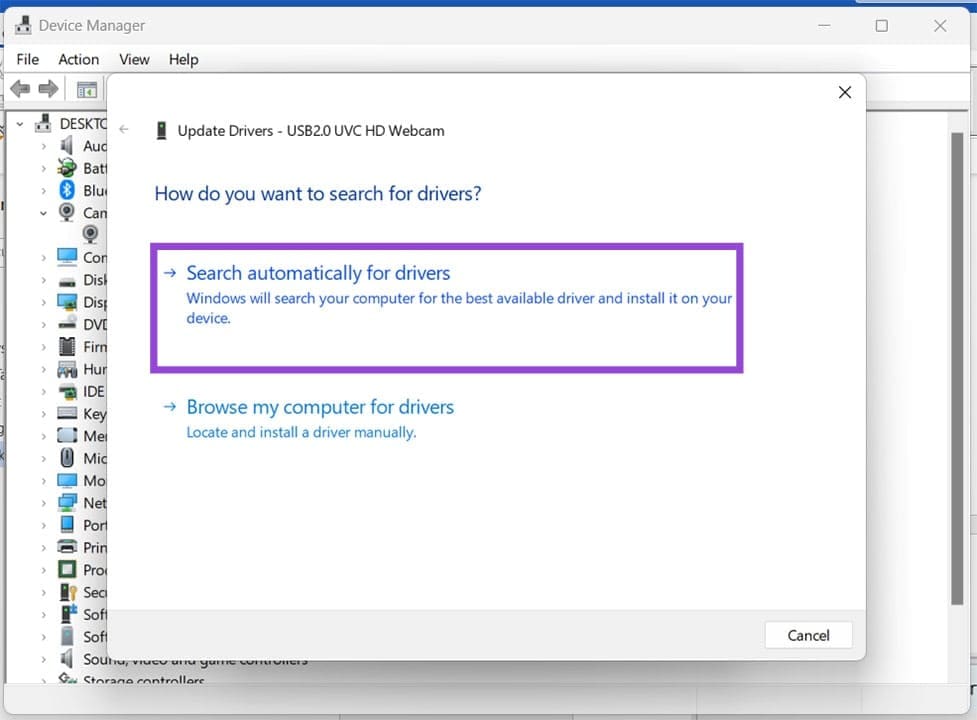
Paso 5. Para revertir los controladores, simplemente haga clic en el botón “Revertir controlador” y siga los pasos.
Paso 6. Para desinstalar y reinstalar los controladores, haga clic en “Desinstalar dispositivo” y siga los pasos. Una vez completado, reinicie su máquina y el controlador se reinstalará.
Controlar el acceso de las aplicaciones
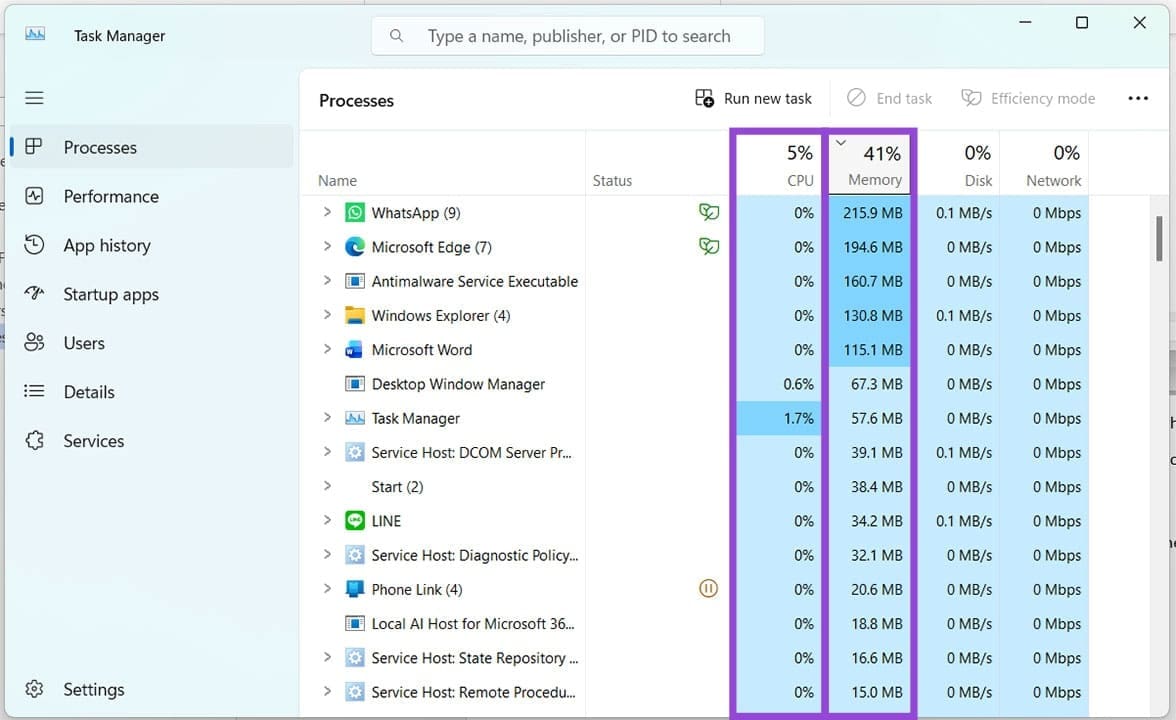
El problema podría ser causado por una aplicación específica que está provocando los picos en el uso de RAM y CPU. Para verificarlo, abra las aplicaciones y abra la herramienta Administrador de tareas (Ctrl + Mayús + Esc). Haga clic en “Memoria” o “CPU” en la parte superior para ordenar por uso. Cierre las aplicaciones una por una y vea si el servidor de fotogramas de la cámara de Windows disminuye su uso.
Si una aplicación específica está causando el problema, siempre puede deshabilitar el acceso a la cámara para esa aplicación. Así es como:
Paso 1. Abra Configuración (Win + I) y haga clic en “Privacidad y seguridad” en la barra lateral.
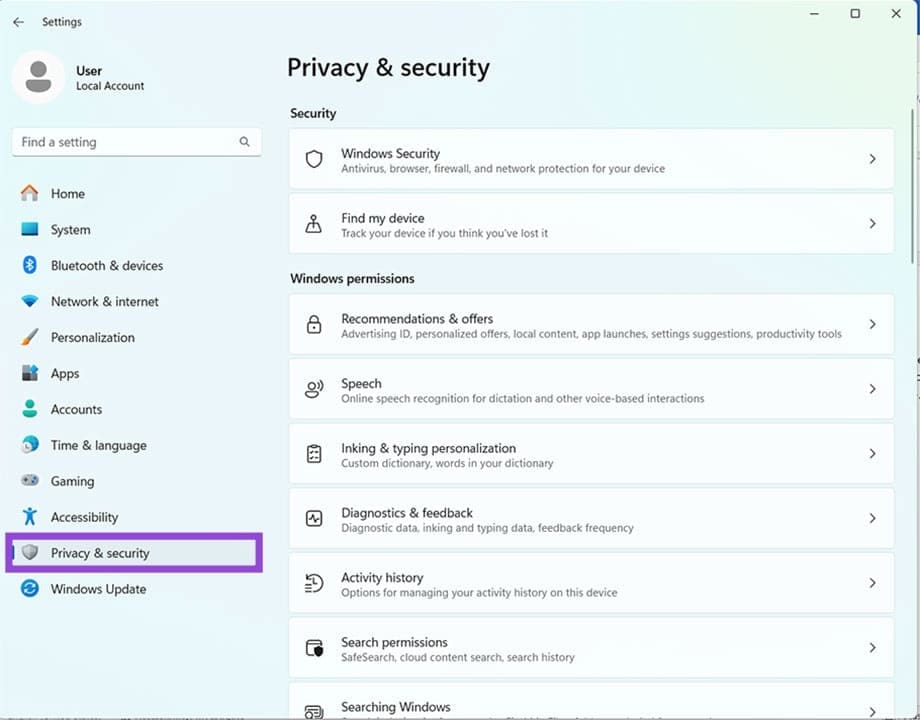
Paso 2. Navegue hasta “Cámara” y haga clic en ella.
Paso 3. En el menú siguiente, arrastre el control deslizante a “Desactivado” para cualquier aplicación a la que no quiera que acceda a su cámara.

Arranque limpio
Si sospecha que una aplicación de terceros podría ser la culpable, puede intentar ejecutar Windows con solo los servicios esenciales para ver si el problema persiste. Así es como:
Paso 1. Abra el cuadro de diálogo Ejecutar (Win + R) y escriba “msconfig” antes de presionar “Enter”.
Paso 2. En la ventana que aparece, marque “Inicio selectivo” y asegúrese de que solo esté marcada la casilla “Cargar servicios del sistema”.
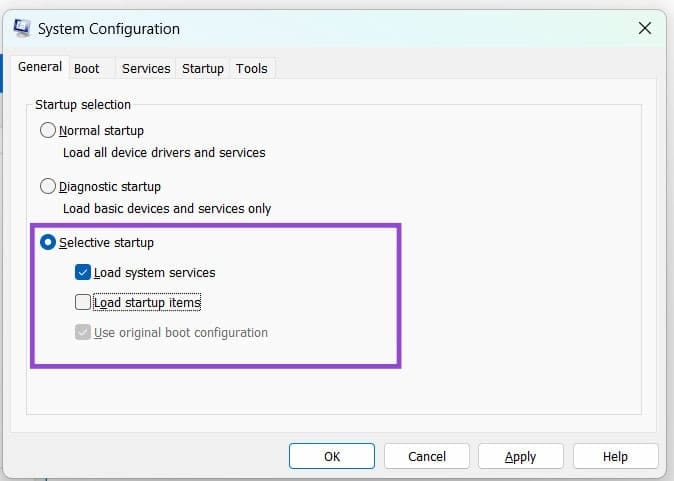
Paso 3. Haga clic en “Aceptar” y reinicie su máquina. Verifique si el problema persiste. Si es así, comience a desinstalar las aplicaciones de terceros para identificar al culpable.
¡Gracias por sus comentarios!
