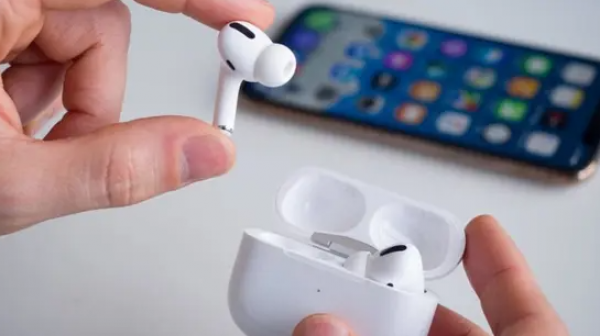
Dada su reducida dimensión, es fácil extraviar unos AirPods, ya que pueden resbalar entre los cojines del sofá o desaparecer en bolsos y bolsillos.
Afortunadamente, el sistema “Buscar” de Apple facilita la localización de tus auriculares perdidos, ya sea que hayas dejado caer el estuche de carga en algún lugar o no puedas encontrar uno de los auriculares.
Con la configuración adecuada activada, tu iPhone puede mostrar la última ubicación donde los auriculares estuvieron conectados, reproducir un sonido para ayudarte a encontrarlos o incluso guiarte a través de indicaciones en pantalla, según un informe del sitio web especializado en noticias tecnológicas Engadget.
A continuación, te explicamos cómo utilizar “Buscar” para localizar tus AirPods perdidos y cómo encontrar el auricular izquierdo o derecho si has perdido solo uno.
Utilizar “Buscar” para localizar los auriculares
Si tus AirPods están emparejados con un dispositivo Apple vinculado a tu cuenta de Apple, aparecerán automáticamente en la aplicación “Buscar”. No es necesario activar esta función manualmente, pero el Bluetooth debe estar activado durante el uso normal para que el sistema pueda actualizar su ubicación.
Abre la aplicación “Buscar” en tu iPhone, iPad o Mac y ve a la pestaña “Dispositivos” y tus AirPods aparecerán en la lista. Si están conectados a Internet o se conectaron a tu dispositivo recientemente, la aplicación mostrará su ubicación actual en el mapa.
Si no están conectados, la aplicación mostrará la última ubicación donde se detectaron, lo que ayuda a reducir el área de búsqueda.
Para muchas personas, esto es suficiente para recordar dónde los dejaron. La aplicación puede mostrar la ubicación del gimnasio, la casa de un amigo o la parada de autobús donde se te cayeron del bolsillo. Si la ubicación te resulta familiar, dirígete allí primero y actualiza la aplicación al llegar para que pueda mostrar la ubicación de los auriculares si se vuelven a conectar.
Si “Buscar” indica que los auriculares están cerca pero aún no los ves, puedes reproducir un sonido de localización. Toca “Reproducir sonido” en el menú del dispositivo y los auriculares emitirán un tono de advertencia ascendente que aumenta gradualmente de volumen durante unos segundos. Esto es especialmente útil para encontrar AirPods escondidos debajo de las mantas, dentro de los bolsos o detrás de los muebles.
Pero recuerda que los AirPods necesitan suficiente carga para emitir sonido, y el estuche de carga en sí no puede reproducir sonido a menos que tengas AirPods 4, AirPods Pro 2 o Pro 3 que admitan esta función.
Algunos modelos de AirPods, como la segunda y tercera generación de AirPods Pro con estuches de carga MagSafe, admiten la función de “Búsqueda precisa”. Esta función utiliza el chip “U1” que se encuentra en el iPhone para mostrar una flecha direccional, una estimación de la distancia y retroalimentación háptica a medida que te acercas a los auriculares.
No todos los modelos tienen esta función, pero si el tuyo la admite, la aplicación “Buscar” mostrará un botón “Buscar cerca” para buscar en tu entorno.
Localizar un AirPod individual
Puede ocurrir que pierdas solo el auricular izquierdo o derecho. Una de las características más importantes de la aplicación “Buscar” es la capacidad de rastrear cada auricular por separado. Así es como se hace:
Busca tus AirPods en la aplicación “Buscar” y elige la opción de rastrear el auricular izquierdo o derecho.
Selecciona el auricular perdido y el mapa se actualizará para mostrar su ubicación.
Si el auricular perdido admite la función de ubicación cercana, puedes usar la función “Buscar cerca” para obtener indicaciones. Si no la admite, aún puedes usar la función “Reproducir sonido” siempre que la batería esté suficientemente cargada.
Si la aplicación “Buscar” muestra el auricular perdido como desconectado, aún verás su última ubicación conocida, lo que puede ser suficiente para ayudarte a rastrear tus pasos anteriores. Una vez que esté dentro del alcance del Bluetooth nuevamente, el estado puede cambiar a conectado y podrás usar la función de reproducción de sonido.
Si crees que el auricular está dentro de la casa, intenta actualizar la aplicación “Buscar” mientras te mueves lentamente de una habitación a otra. El auricular puede volver a conectarse una vez que te acerques lo suficiente.
Encontrar el estuche de los AirPods
Encontrar el estuche de los AirPods puede ser un poco más difícil, ya que solo los modelos más recientes admiten la reproducción de sonido o la función de búsqueda precisa. Si tu estuche es compatible con la aplicación “Buscar”, verás opciones similares a las de la localización de los auriculares. Si no la admite, la aplicación mostrará solo la última ubicación donde se conectó el estuche.
Si los auriculares están dentro del estuche, pero el estuche no es compatible con “Buscar”, es posible que no puedas reproducir sonido hasta que abras el estuche o saques uno de los auriculares.
تابعوا آخر أخبارنا المحلية والرياضية وآخر المستجدات السياسية والإقتصادية عبر Google news